Shopifyでパーソナライズの追加料金を請求する方法
彫刻、ギフト包装、お急ぎ便にはコストがかかります。料金を請求する3つの方法と、それぞれがどこで破綻するかを解説します。

コストがかかるものに価格をつける
パーソナライズには手間と材料がかかります。彫刻、長いチェーン、肖像にもう1匹のペット、急ぎ対応の枠。これらが無料なら、パーソナライズの注文は普通の注文より利益が少なくなります。そしてパーソナライズが人気になるほど、状況は悪化します。
お客様はお金を払うことを想定しています。Bain & Companyによると、お客様はカスタマイズした商品に標準品より約20%多く支払っていました。
アドオンの価格を計算する
追加分にかかる原価から始め、読みやすい価格に丸めましょう。
- 材料:長いチェーン、ギフトボックス、2枚目の写真プリント。
- 手間:彫刻機のセッティング、2匹目のペットの作画、カードへの手書き。
- リスク:急ぎの注文は他の作業を後ろに押しやります。カスタムサイズは再販が難しくなります。
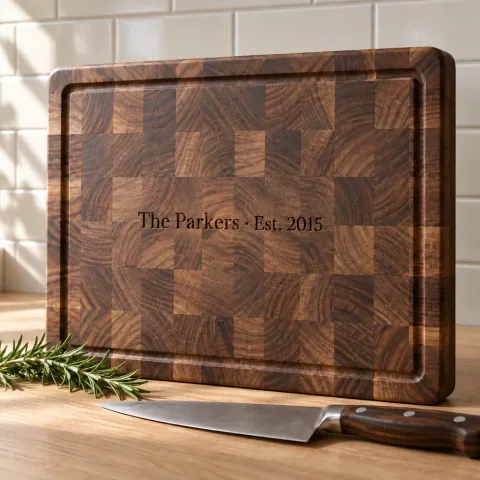
テンプレートには出発点となる価格例があります。タンブラーの両面彫刻 +¥500、オーナメントの赤いリボン +¥200、まな板への手書きレシピ +¥1,500、ケーキの食用写真 +¥1,000。ご自身の価格に変更してください。
方法1:価格ごとにバリエーションを作る
価格の付く選択肢をそれぞれ、独自の価格を持つバリエーションにします。選択肢が1つか2つなら機能します。片面彫刻か両面彫刻のタンブラーは2つのバリエーションで、それで問題ありません。
選択肢が積み重なると破綻します。3つの金属と3つのチェーン長で9バリエーション、ギフト包装で倍の18になります。Shopifyは商品ごとに2,048バリエーションまで可能ですが、それぞれが価格設定・在庫管理・同期が必要な行であり、見分けのつかないバリエーションの長いリストを選んでいるお客様は、離れようとしているお客様です。
方法2:別のアドオン商品にする
「ギフト包装」を独立した商品としてカートに入れる方法は、すぐに設定できますが、次のような問題があります。
- 商品ではないものが商品リスト、検索結果、レポートを埋めてしまいます。
- 包装したい商品と紐づいていません。カートに2点あるとき、どちらを包装するのでしょうか。
- 商品側で包装を希望したまま、カートから包装だけを削除できてしまいます。
オプション3:価格付きの選択肢をカートで課金する
もっともすっきりした方法は、選択肢そのものに価格を付けることです。18 in のチェーンを選ぶと +¥1,500 と表示され、カートの明細もその分だけ高くなります。Shopify はこれを Cart Transform 機能でサポートしており、アプリはこれを使ってカート内の商品に価格を加算します。
商品は1つ、カートの明細も1行のまま、選んだ内容に合った価格になります。商品を削除すれば加算分も消え、選択肢を変えれば価格も追従します。
価格の付け方
- 選択肢ごと:長いチェーン、プレミアムな木材。まな板のテンプレートでは、メープルまたはウォールナットに ¥2,000 を加算します。
- 文字ごと:長い名前やメッセージ向けに、彫刻を文字数で価格設定。
- ファイルごと:コラージュの追加写真1枚ごと。
- 数ごと:ポートレートに2匹目のペットで ¥3,500、3匹目で ¥7,000 を加算。
- 別の選択肢に応じて:18 in のチェーンはゴールドで ¥1,500、ローズゴールドで ¥1,000、シルバーで ¥500 を加算。
- 複数選択:花に添えるギフトをそれぞれ価格設定:チョコレート +¥800、花瓶 +¥1,500、風船 +¥600、テディベア +¥1,200。
- 一律の追加料金:ギフト包装、または +¥2,000 の特急枠。
特急注文
特急枠は他の作業を動かすので、価格を付ける価値があります。ペットポートレートのテンプレートでは「特急注文」を +¥2,000 で提供し、その下に「あなたのポートレートを列の先頭に移動します」と一行添えています。約束を守れるときだけ提供し、何が変わるのかを明記しましょう。
カートに追加する前に価格を表示する
買い物客は、事前にわかっていた価格なら受け入れます。各アドオンをその選択肢の隣に表示し、ボタンには新しい合計を出せば、カートで驚くことはありません。カートで初めて出てくる価格は、たとえ妥当でも隠れた手数料のように映ります。
GMVify Custom Product Options は各選択肢の隣に価格を表示し、Shopify のカートでアドオンを課金します。
追加を選びやすくする
- まずは基本の選択肢から。追加はあくまで自分で選ぶもの。あらかじめチェックを入れないこと。
- 単一の追加にはチェックボックスを使う。「赤いリボンを付ける(+¥200)」ならワンタップです。
- 何が変わるかを書く。「オプションB」より「両面に彫刻」のほうが伝わります。
- 追加は商品の近くに置く。オーナメントにリボンなら自然ですが、同じリストに無関係なアップセルは不自然です。
隠れているものには課金しない
前の回答のあとにだけ表示されるフィールドは、表示されている間だけ価格を数えるべきです。買い物客が「背面に彫刻」を +¥800 でチェックし、それを外したら、¥800 も合計から消える必要があります。条件付きの追加がある商品では、必ずこの流れをテストしましょう。
テスト注文で金額を確認する
公開前に、すべての追加を付けた注文と、何も付けない注文を1件ずつ入れましょう。商品ページの合計、カート、チェックアウト、管理画面の注文を確認します。4つすべてが同じ金額を示し、注文には各金額が何のためのものかが書かれているべきです。
マーチャントからの質問
line item propertiesに価格を持たせられますか?
それだけではできません。情報を保存するものであり、価格を加えるにはアプリが必要です。たとえばShopifyのCart Transform functionを通じて行います。
バリエーションか、価格付きオプションか?
在庫を持ち数えるものにはバリエーションを。パーソナライズの詳細や追加には価格付きオプションを。そうすれば商品はシンプルなままです。
販売を勝ち取るためにパーソナライズを無料にすべきですか?
時間や材料がかかるなら、価格を付けましょう。買い物客は自分のための商品には多く払うことを想定していますし、選択肢の隣に明示された価格のほうが、あとから驚くより受け入れられます。
GMVify はカートでアドオンを課金しますか?
はい。GMVify Custom Product Options は Shopify のカートでアドオン価格を加算するので、商品と一緒にチェックアウトで支払われます。
アドオンの価格は別の選択肢に応じて変わりますか?
はい。ネームネックレスのテンプレートでは、各チェーンの長さの価格が金属に応じて変わります。
買い物客が商品を削除したら、追加はどうなりますか?
商品に価格付きオプションを設定して課金すれば、追加料金も一緒に反映されます。別のアドオン商品にすると、買い物客がそれも削除しない限りカートに残ります。