Shopifyの商品ページでお客様に写真をアップロードしてもらう方法
支払いの前に、印刷できるサイズで写真を受け取り、メールのやり取りをなくします。
チェックアウトの前に聞く
注文後に写真を送ってもらう場合、誰かが依頼しなければなりません。メールを送り、返信を待ち、リマインダーを送り、返信を正しい注文にひも付ける。注文は処理待ちのまま、配送日は遅れ、写真が届かないこともあります。
商品ページの「カートに追加する」の上で依頼すれば、状況は変わります。すべての注文が、制作を始めるために必要な写真とともに届きます。買い物客は、3日後ではなく、ギフトにわくわくしているうちに写真を選べます。
アップロードが必要な商品
買い物客自身の写真やファイルから作る商品なら、どれも当てはまります。
- フォトギフト:クッション、ブランケット、マグカップ、パズル。
- ポートレート:ペット、カップル、家族、家。写真をもとに描いたり彩色したりするもの。
- ロゴグッズ:会社やチームのロゴを入れたシャツ、キャップ、バッグ。
- デザインを印刷:完成したファイルからのポスター、ステッカー、ラベル。
- フード:食べられる写真をのせたケーキやクッキー。
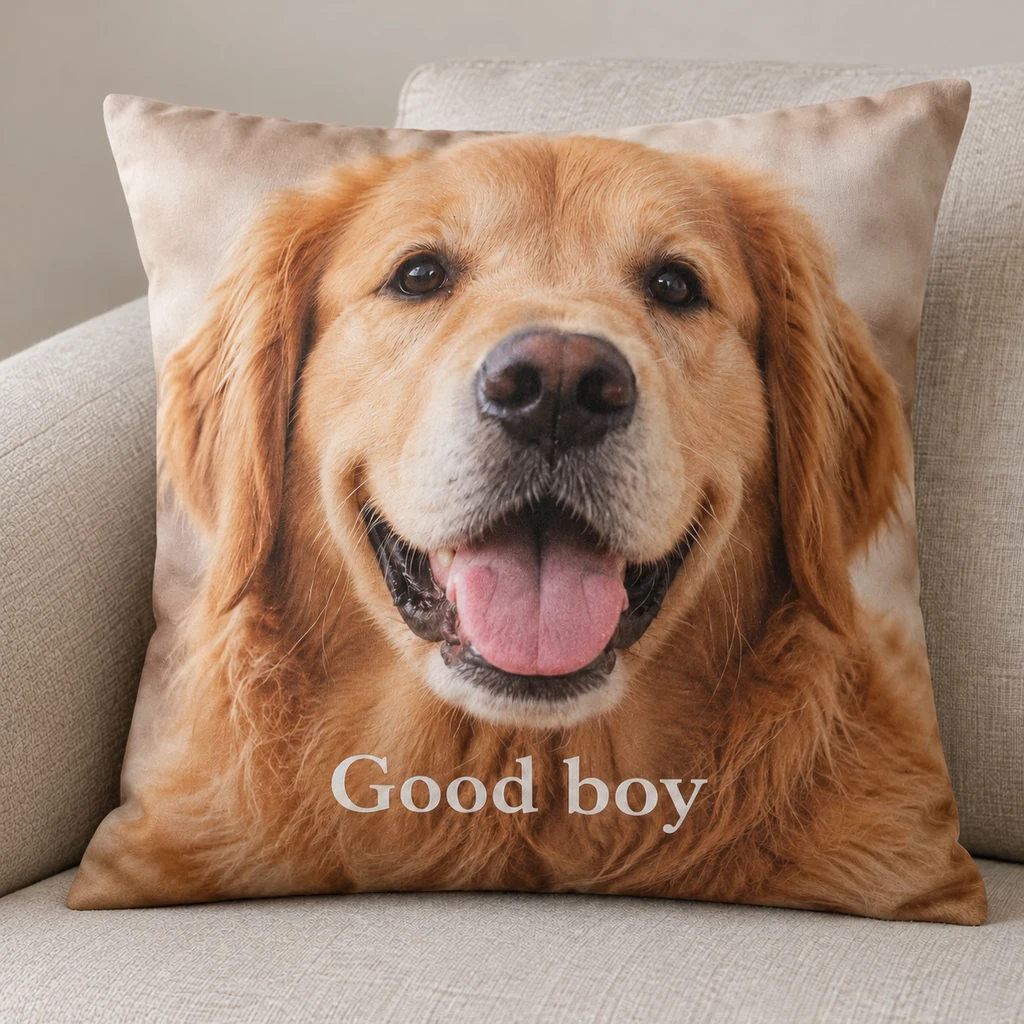
当社のフォトクッションテンプレートが求めるのは3つだけです。写真(必須)、トリミング(顔だけか全身か)、そして任意で40文字までのテキスト1行です。
優れたアップロード欄の条件
- 「カートに追加する」の上にある。買い物客が決める場所です。
- 必須にできる。写真がないと作れない商品では、写真なしで注文が進まないようにできます。
- 適切なファイルを受け付ける。スマートフォンの写真、デザインならPDFなどの印刷用ファイル。
- 複数ファイルに対応。ペット1匹につき写真1枚など、商品が必要とするとき。
- 大きなファイルも扱える。弱い回線でも失敗しません。
- プレビューを表示。正しい写真がアップされたと買い物客が確認できます。
必須にして、チェックアウトでも確認する
必須のアップロードは、商品ページの「カートに追加する」を止めます。しかしエクスプレスチェックアウトのボタンはそのフォームを通りません。だからチェックアウトでもう一度チェックする必要があります。Shopifyのカートとチェックアウトのバリデーション機能がそれを担い、Shop Payも含まれます。これで写真なしの注文は入りません。
良い写真とは何かを伝える
悪い写真のほとんどは、案内不足が原因です。アップロード欄の下に1行あるだけで、やり取りがぐっと減ります。当社のペットポートレートテンプレートにはこうあります。「自然光、目の高さ、フィルターなし。写真は別々で構いません。」
あなたの商品で大切なことを伝えましょう。顔にピントが合っている、ロゴ全体が写っている、スクリーンショットのスクリーンショットは不可、などです。トリミングが重要なら、どこで切れるかを示します。
印刷できるか確認する
印刷にはピクセルが必要です。一般的な印刷基準である300 dpiでは、各辺のインチに300を掛けます。
| 印刷サイズ | 300 dpiでのピクセル |
|---|---|
| 4 × 6 in | 1,200 × 1,800 |
| 5 × 7 in | 1,500 × 2,100 |
| 8 × 10 in | 2,400 × 3,000 |
| 11 × 14 in | 3,300 × 4,200 |
| 16 × 20 in | 4,800 × 6,000 |
640 × 480の写真を8 × 10 inで印刷すると、約60 dpiになり、ぼやけて見えます。離れて見る大きな印刷では、より低い解像度を許容する印刷業者もあります。必要な基準は業者に確認しましょう。
アップロード時と、買い物客が選んだトリミング後の両方でサイズを確認します。元の写真だけで判断してはいけません。まだ良い写真を選べるうちに、すぐ伝えましょう。
ページ上でトリミングできるようにする
写真が、商品に必要な構図のまま届くことはほとんどありません。商品ページでトリミング、回転、ズームを買い物客に任せれば、クッションに何をのせるかを決めるのはあなたではなく買い物客です。元の写真も保持し、そこから印刷用ファイルを切り出すことで、トリミングで解像度が落ちません。
大きなファイル、弱い回線
今のスマートフォンの写真は数メガバイトになることが多く、買い物客はモバイル通信でアップロードします。90%で失敗するアップロードは、失われた注文です。分割してアップロードし、通信が切れたら続きから再開すれば、大きなファイルでも失敗しません。
ファイルは非公開に保つ
お客様の写真はプライベートなものです。顔、子ども、ペット、住まい。非公開のストレージに保管し、誰でも開ける公開ファイルのURLではなく、期限付きのリンクで共有しましょう。GMVify Photo & File Uploadなら、ファイルは非公開ストレージに保管され、すべてのリンクは1時間で失効します。
制作につなげる
ファイルは、制作に必要な情報とともに注文にひも付いているべきです。元データ、トリミング、サイズ、dpi。GMVify Photo & File Uploadなら、各注文の管理画面のブロックにファイルが表示され、1つずつダウンロードリンクが付きます。「火曜日のあの写真」をメールボックスで探す人はいません。
間違えた写真を差し替えられるようにする
お客様が誤った写真をアップロードしてしまうことはあります。注文ステータスページから差し替えられるようにすれば、双方のメールのやり取りを1往復分減らせます。新しいファイルは同じ注文に届きます。
よくある失敗
- チェックアウト後に聞く。注文は写真を待ち、写真はリマインダーを待つことになります。
- 案内がない。基準を伝えなければ、お客様はそれに合わせようがありません。
- 元データしか確認しない。大きな写真でも、顔の部分にトリミングすると印刷には小さすぎることがあります。
- 公開リンク。誰でも開けるファイルのURLは、家族写真を置く場所ではありません。
- 変更をメールで。ファイルの差し替えは、やり取りではなく1ステップで済むべきです。
マーチャントからの質問
Shopifyのテーマはアプリなしでアップロードに対応できますか?
Shopifyのテーマにはアップロード欄がありません。自分で追加するにはテーマコードが必要です。アプリならテーマエディターのアプリブロックとして追加できます。
印刷にはどのくらいのサイズの写真が必要ですか?
印刷サイズ(インチ)に300を掛けます。8 × 10 inの印刷には2,400 × 3,000ピクセルが必要です。
どのファイルを受け付けるべきですか?
使えるものだけにしましょう。フォト商品なら写真、デザインなら印刷業者が使うPDFなどの入稿データです。
アップロードされたファイルはどこで確認できますか?
GMVify Photo & File Uploadなら、Shopify管理画面の各注文のブロックに表示され、すべてのファイルにダウンロードリンクが付きます。
アンインストールするとファイルはどうなりますか?
GMVify Photo & File Uploadでは、テーマに何も残りません。Shopifyがアンインストールを確認した後、ファイルと設定は削除されます。
お客様は複数の写真をアップロードできますか?
はい、商品がそれを必要とする場合です。たとえばペット1匹につき1枚、家族写真なら複数枚。フィールドが受け付けるファイル数を設定できます。