Comment permettre aux clients d’envoyer une photo sur une page produit Shopify
Obtenez la photo avant le paiement, dans une taille imprimable, sans échange d’e-mails.
Demandez avant le paiement
Quand la photo arrive après la commande, il faut la réclamer. Vous envoyez un e-mail, vous attendez, vous relancez, puis vous associez la réponse à la bonne commande. Les commandes s'accumulent, les dates de livraison glissent, et certaines photos n'arrivent jamais.
La demander sur la page produit, au-dessus de Ajouter au panier, change tout. Chaque commande arrive avec ce qu'il vous faut pour démarrer, et le client choisit sa photo au moment où le cadeau l'enthousiasme, pas trois jours plus tard.
Quels produits ont besoin d'un envoi de fichier
Tout produit fabriqué à partir de la photo ou du fichier du client :
- Cadeaux photo : coussins, plaids, mugs, puzzles.
- Portraits : animaux, couples, familles, maisons, dessinés ou peints d'après photo.
- Goodies logo : t-shirts, casquettes et sacs avec un logo d'entreprise ou d'équipe.
- Impression de votre création : affiches, stickers et étiquettes à partir d'un fichier finalisé.
- Alimentaire : gâteaux et biscuits avec une photo comestible.
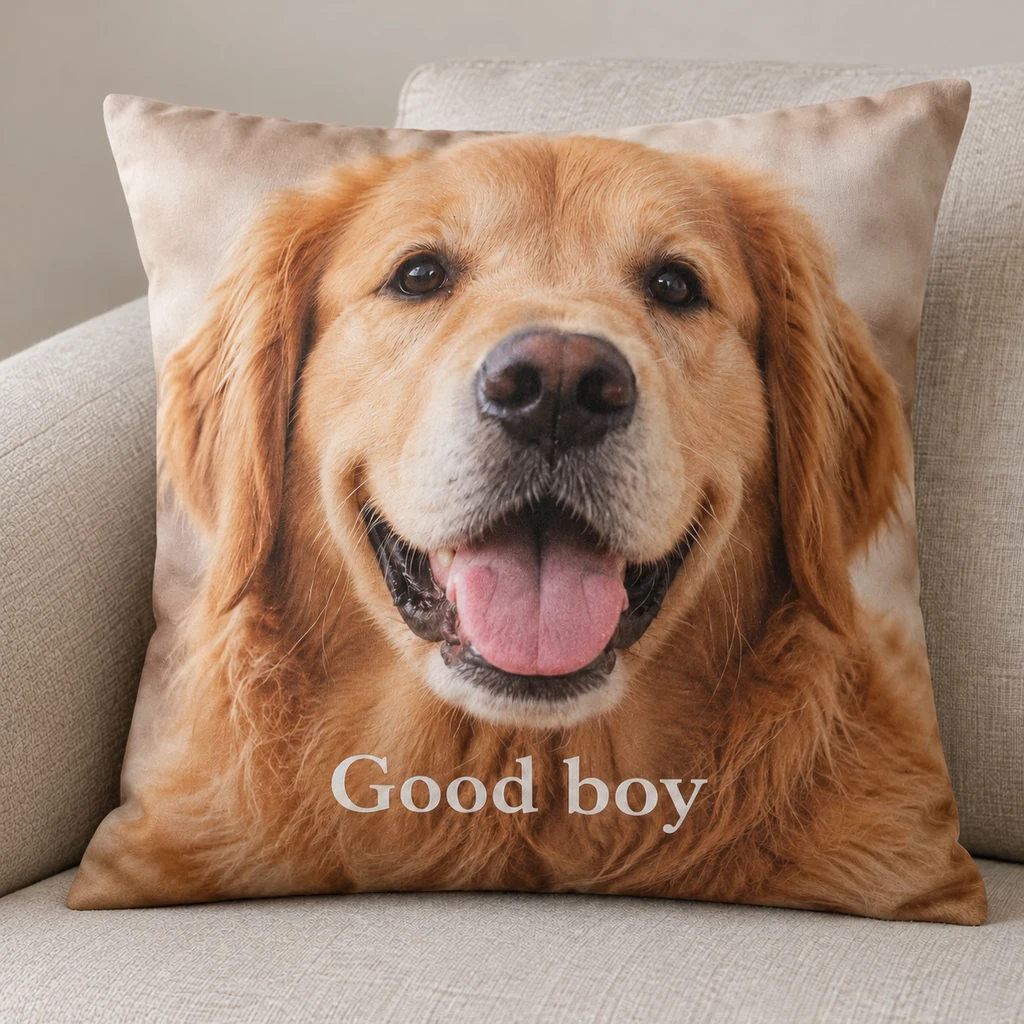
Notre modèle de coussin photo ne demande que trois choses : la photo (obligatoire), le cadrage (visage seul ou corps entier) et une ligne de texte facultative de 40 caractères maximum.
Ce que fait une bonne zone d'envoi
- Placée au-dessus de Ajouter au panier, là où le client décide.
- Peut être obligatoire sur les produits impossibles à fabriquer sans photo, pour bloquer la commande sans elle.
- Accepte les bons fichiers : photos prises au téléphone, ou fichiers d'impression comme le PDF pour les créations.
- Prend plusieurs fichiers quand le produit l'exige, comme une photo par animal.
- Gère les gros fichiers sans échouer sur une connexion faible.
- Affiche un aperçu, pour que le client voie que la bonne photo est bien passée.
Rendez-la obligatoire, jusqu'au paiement
Un envoi obligatoire bloque Ajouter au panier sur la page produit. Les boutons de paiement express ne passent pas par ce formulaire : le contrôle doit donc se refaire au paiement. La fonction Cart and Checkout Validation de Shopify s'en charge, Shop Pay compris, pour qu'aucune commande n'arrive sans sa photo.
Dites aux clients ce qu'est une bonne photo
La plupart des mauvaises photos viennent d'une consigne floue. Une ligne sous la zone d'envoi évite bien des allers-retours. Notre modèle de portrait d'animal indique : « Lumière du jour, à hauteur des yeux, sans filtre. Des photos séparées conviennent très bien. »
Dites ce qui compte pour votre produit : le visage net, le logo entier dans le cadre, pas de capture d'une capture. Si le cadrage compte, montrez où il tombera.
Vérifiez que ça s'imprimera
Une impression a besoin de pixels. À 300 dpi, la norme d'impression courante, multipliez chaque côté en pouces par 300 :
| Format d'impression | Pixels à 300 dpi |
|---|---|
| 4 × 6 in | 1 200 × 1 800 |
| 5 × 7 in | 1 500 × 2 100 |
| 8 × 10 in | 2 400 × 3 000 |
| 11 × 14 in | 3 300 × 4 200 |
| 16 × 20 in | 4 800 × 6 000 |
Une photo de 640 × 480 imprimée en 8 × 10 in ressort à environ 60 dpi et paraît floue. Certains imprimeurs acceptent moins pour les grands formats vus de loin ; demandez à votre imprimeur ce qu'il lui faut.
Vérifiez la taille à l'envoi, et sur le cadrage choisi par le client, pas seulement sur l'original. Prévenez-le tout de suite, pendant qu'il peut encore choisir une meilleure photo.
Laissez-les recadrer sur la page
Une photo arrive rarement cadrée comme le produit l'exige. Laisser le client recadrer, pivoter et zoomer sur la page produit, c'est lui qui décide ce qui ira sur le coussin, pas vous. Gardez aussi l'original et découpez le fichier d'impression à partir de lui, pour que le recadrage ne coûte pas de résolution.
Gros fichiers, connexions faibles
Les photos des téléphones actuels pèsent souvent plusieurs mégaoctets, et les clients les envoient en données mobiles. Un envoi qui échoue à 90 % est une commande perdue. Envoyer par morceaux, et reprendre là où ça s'est arrêté après une coupure, évite l'échec des gros fichiers.
Gardez les fichiers privés
Les photos de clients sont personnelles : visages, enfants, animaux, intérieurs. Gardez-les dans un espace privé et partagez-les via des liens qui expirent, pas des adresses de fichiers publiques que tout le monde peut ouvrir. Avec GMVify Photo & File Upload, les fichiers restent dans un espace privé et chaque lien expire au bout d'une heure.
Envoyez le fichier en production
Le fichier doit accompagner la commande avec ce dont la production a besoin : l'original, le recadrage, la taille et le dpi. Avec GMVify Photo & File Upload, chaque commande affiche ses fichiers dans un bloc de votre admin, avec un lien de téléchargement pour chacun. Personne ne cherche « la photo de mardi » dans une boîte mail.
Laissez-les corriger une mauvaise photo
Il arrive qu'un client envoie la mauvaise photo. Le laisser la remplacer depuis la page de statut de la commande évite un aller-retour d'e-mails, et le nouveau fichier arrive sur la même commande.
Erreurs fréquentes
- Demander après le paiement. La commande attend la photo, et la photo attend un rappel.
- Aucune consigne. Un client ne peut pas respecter une norme qu'on ne lui a pas donnée.
- Ne vérifier que l'original. Une grande photo recadrée sur un visage peut rester trop petite pour l'impression.
- Liens publics. Une adresse de fichier que tout le monde peut ouvrir n'est pas faite pour des photos de famille.
- L'e-mail pour les modifications. Remplacer un fichier devrait se faire en une étape, pas dans une conversation.
Les questions des marchands
Un thème Shopify peut-il gérer les envois sans app ?
Les thèmes Shopify n’incluent pas de zone d’envoi. L’ajouter soi-même demande de toucher au code du thème ; une app l’ajoute comme bloc dans l’éditeur de thème.
Quelle taille de photo faut-il pour une impression ?
Multipliez la taille d’impression en pouces par 300. Un tirage de 8 × 10 po demande 2 400 × 3 000 pixels.
Quels fichiers accepter ?
Uniquement ce que vous pouvez utiliser : des photos pour les produits photo, et les fichiers d'impression avec lesquels votre imprimeur travaille, comme le PDF, pour les créations.
Où trouver les fichiers envoyés ?
Avec GMVify Photo & File Upload, dans un bloc sur chaque commande de votre admin Shopify, avec un lien de téléchargement pour chaque fichier.
Que deviennent les fichiers si je désinstalle ?
Avec GMVify Photo & File Upload, rien ne reste dans votre thème, et vos fichiers et réglages sont supprimés après confirmation de la désinstallation par Shopify.
Un client peut-il envoyer plusieurs photos ?
Oui, quand le produit le demande, comme une photo par animal ou plusieurs pour un portrait de famille. Définissez le nombre de fichiers que le champ accepte.