Shopify 제품 페이지에서 고객이 사진을 업로드하게 하는 방법
결제 전에 사진을 받으세요. 이메일 주고받지 않고, 인쇄할 수 있는 크기로요.
결제 전에 요청하세요
주문 후에 사진을 받으면 누군가가 요청해야 합니다. 이메일을 보내고, 기다리고, 다시 알림을 보내고, 답장을 올바른 주문에 연결해야 하죠. 주문은 대기열에 쌓이고, 배송일은 밀리고, 어떤 사진은 끝내 오지 않습니다.
제품 페이지에서 카트에 추가 위에 요청하면 상황이 달라집니다. 모든 주문이 작업을 시작할 수 있는 상태로 들어오고, 고객은 사흘 뒤가 아니라 선물에 들떠 있을 때 사진을 고릅니다.
업로드가 필요한 제품
고객의 사진이나 파일로 만드는 모든 제품이 해당합니다.
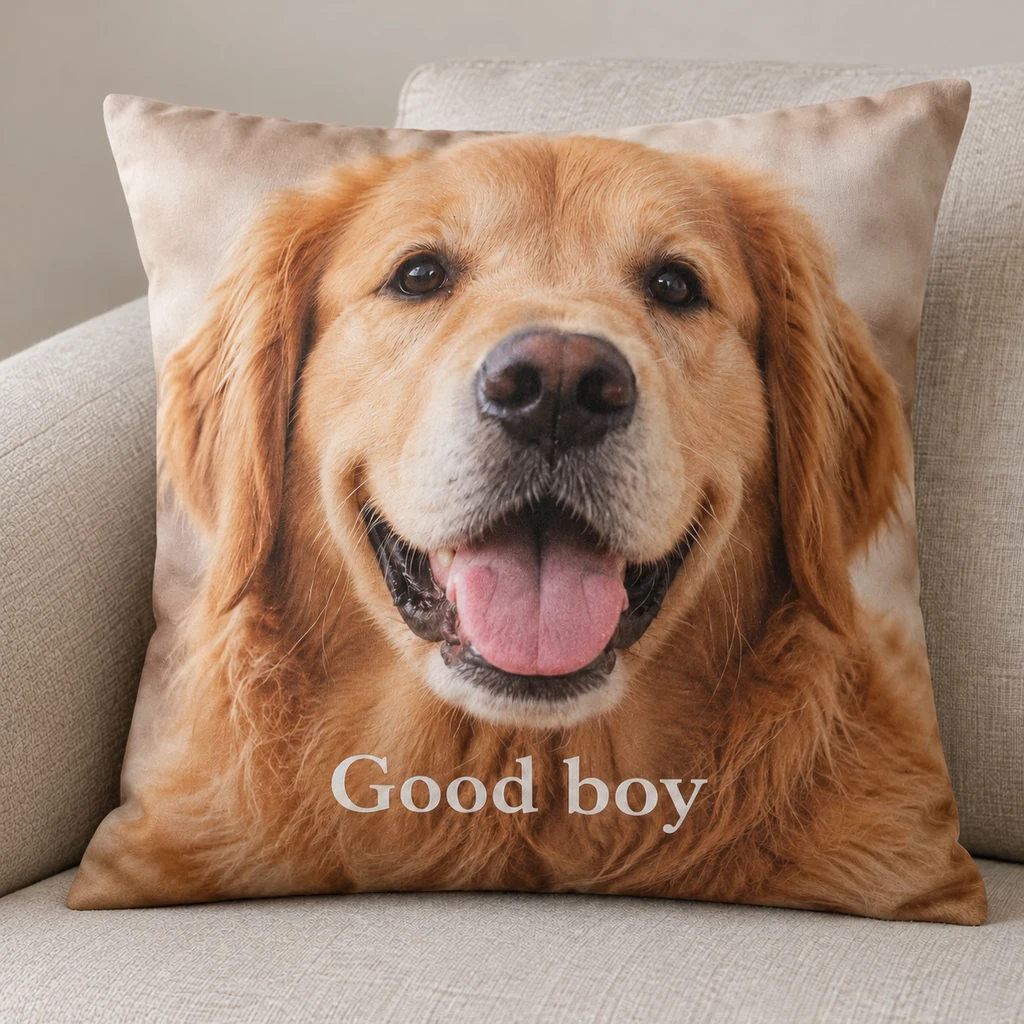
- 사진 선물: 베개, 담요, 머그컵, 퍼즐.
- 초상화: 반려동물, 커플, 가족, 집을 사진으로 그리거나 그린 그림.
- 로고 굿즈: 회사나 팀 로고가 들어간 셔츠, 모자, 가방.
- 디자인 인쇄: 완성된 파일로 만드는 포스터, 스티커, 라벨.
- 식품: 먹을 수 있는 사진을 올린 케이크와 쿠키.
저희 사진 베개 템플릿은 세 가지만 요청합니다. 사진(필수), 자르기(얼굴만 또는 전신), 그리고 최대 40자까지의 선택 텍스트 한 줄입니다.
좋은 업로드 상자가 하는 일
- 카트에 추가 위에 위치해 고객이 결정하는 자리에 있습니다.
- 필수로 설정 가능해 사진 없이는 만들 수 없는 제품에서 사진 없이 주문이 진행되지 않습니다.
- 올바른 파일을 받습니다. 휴대폰 사진이나 디자인용 PDF 같은 인쇄 파일을 받습니다.
- 여러 파일을 받습니다. 반려동물 한 마리당 사진 한 장처럼 제품에 필요할 때 유용합니다.
- 큰 파일도 처리해 약한 연결에서도 실패하지 않습니다.
- 미리보기를 보여줘 고객이 올바른 사진이 올라갔는지 확인할 수 있습니다.
결제에서도 필수로 설정하세요
필수 업로드는 제품 페이지에서 카트에 추가를 막습니다. 간편 결제 버튼은 그 양식을 거치지 않으므로 결제에서 다시 확인해야 합니다. Shopify의 카트 및 결제 유효성 검사 기능이 Shop Pay를 포함해 이를 처리하므로 사진 없이 주문이 들어올 수 없습니다.
좋은 사진이 무엇인지 알려주세요
대부분의 나쁜 사진은 안내 부족에서 비롯됩니다. 업로드 상자 아래 한 줄이 많은 문의를 줄여줍니다. 저희 반려동물 초상화 템플릿에는 이렇게 적혀 있습니다. “자연광, 눈높이, 필터 없이. 사진을 따로 보내도 괜찮아요.”
제품에 중요한 것을 말하세요. 얼굴에 초점, 로고 전체가 프레임 안에, 스크린샷의 스크린샷은 안 됩니다. 자르기가 중요하다면 어디서 잘릴지 보여주세요.
인쇄가 제대로 될지 확인하세요
인쇄에는 픽셀이 필요합니다. 일반적인 인쇄 기준인 300 dpi에서는 각 변의 인치에 300을 곱합니다.
| 인쇄 크기 | 300 dpi 기준 픽셀 |
|---|---|
| 4 × 6 in | 1,200 × 1,800 |
| 5 × 7 in | 1,500 × 2,100 |
| 8 × 10 in | 2,400 × 3,000 |
| 11 × 14 in | 3,300 × 4,200 |
| 16 × 20 in | 4,800 × 6,000 |
640 × 480 사진을 8 × 10 in로 인쇄하면 약 60 dpi가 되어 흐릿하게 보입니다. 멀리서 보는 큰 인쇄물은 더 낮은 해상도를 받아들이는 인쇄소도 있습니다. 거래하는 인쇄소에 필요한 기준을 물어보세요.
업로드 시점에, 그리고 원본이 아니라 고객이 고른 자르기 기준으로 크기를 확인하세요. 더 나은 사진을 고를 수 있을 때 바로 알려주세요.
페이지에서 직접 자르게 하세요
사진이 제품에 필요한 구도로 딱 맞게 오는 경우는 드뭅니다. 제품 페이지에서 고객이 자르고, 회전하고, 확대할 수 있게 하면 베개에 무엇이 들어갈지 고객이 정합니다. 원본도 보관하고 그것으로 인쇄 파일을 만들어 자르기 때문에 해상도가 떨어지지 않게 하세요.
큰 파일, 약한 연결
요즘 휴대폰 사진은 보통 몇 메가바이트이고, 고객은 모바일 데이터로 업로드합니다. 90%에서 실패하는 업로드는 주문을 잃는 일입니다. 나눠서 업로드하고 연결이 끊긴 뒤 이어서 올리면 큰 파일도 실패하지 않습니다.
파일은 비공개로 유지하세요
고객 사진은 개인적인 자료입니다. 얼굴, 아이, 반려동물, 집이 담겨 있죠. 공개 파일 주소가 아니라 만료되는 링크로만 공유하고, 비공개 저장소에 보관하세요. GMVify Photo & File Upload를 사용하면 파일은 비공개 저장소에 저장되고 모든 링크는 한 시간 후 만료됩니다.
제작으로 파일 넘기기
파일은 제작에 필요한 모든 정보와 함께 주문에 남아 있어야 합니다. 원본, 크롭, 크기, dpi까지요. GMVify Photo & File Upload를 사용하면 각 주문의 관리자 페이지 블록에서 파일을 확인하고 개별 다운로드 링크로 내려받을 수 있습니다. “화요일에 보낸 사진”을 받은편지함에서 찾을 필요가 없어요.
잘못 올린 사진은 직접 수정하게 하세요
고객이 가끔 잘못된 사진을 업로드합니다. 주문 상태 페이지에서 교체할 수 있게 하면 양쪽 모두 이메일을 주고받을 일이 줄고, 새 파일은 같은 주문에 그대로 저장됩니다.
흔한 실수
- 결제 후에 요청하기. 주문은 사진을 기다리고, 사진은 알림을 기다립니다.
- 안내 없음. 기준을 알려주지 않으면 고객은 맞출 수 없습니다.
- 원본만 확인하기. 얼굴만 크롭한 큰 사진도 인쇄하기엔 너무 작을 수 있습니다.
- 공개 링크. 누구나 열 수 있는 파일 주소는 가족 사진을 둘 곳이 아닙니다.
- 변경을 이메일로 처리하기. 파일 교체는 여러 통의 메일이 아니라 한 단계로 끝나야 합니다.
판매자들이 묻는 질문
Shopify 테마에서 앱 없이 업로드를 받을 수 있나요?
Shopify 테마에는 업로드 박스가 없습니다. 직접 추가하려면 테마 코드를 고쳐야 하고, 앱을 쓰면 테마 편집기에서 앱 블록으로 추가됩니다.
인쇄에 필요한 사진 크기는 얼마인가요?
인쇄 크기(inch)에 300을 곱하세요. 8 × 10 in 인쇄물은 2,400 × 3,000 픽셀이 필요합니다.
어떤 파일을 받아야 하나요?
실제로 사용할 수 있는 것만 받으세요. 사진 제품에는 사진, 디자인에는 프린터가 작업하는 인쇄 파일(PDF 등)이면 충분합니다.
업로드된 파일은 어디서 확인하나요?
GMVify Photo & File Upload를 사용하면 Shopify 관리자의 각 주문 블록에서 확인할 수 있고, 모든 파일에 다운로드 링크가 제공됩니다.
앱을 삭제하면 파일은 어떻게 되나요?
GMVify Photo & File Upload는 테마에 아무것도 남기지 않으며, Shopify가 삭제를 확인한 후 파일과 설정이 삭제됩니다.
고객이 사진을 여러 장 업로드할 수 있나요?
네, 반려동물 한 마리당 한 장이나 가족 초상화처럼 여러 장이 필요한 제품에 적합합니다. 필드에서 받을 파일 개수를 설정하세요.