Hoe laat je klanten een foto uploaden op een Shopify-productpagina
Krijg de foto binnen vóór de betaling, in een formaat dat je kunt printen, zonder e-mailthread.
Vraag het vóór de checkout
Komt de foto pas na de bestelling, dan moet iemand erom vragen. Je stuurt een e-mail, wacht, stuurt een herinnering en koppelt het antwoord aan de juiste bestelling. Bestellingen blijven liggen, leverdata schuiven op en sommige foto's komen nooit aan.
Vraag je erom op de productpagina, boven Toevoegen aan winkelwagen, dan draait dat om. Elke bestelling komt binnen met wat je nodig hebt om te starten, en de shopper kiest de foto terwijl die enthousiast is over het cadeau, niet drie dagen later.
Welke producten hebben een upload nodig
Elk product dat gemaakt wordt van de eigen foto of het eigen bestand van de shopper:
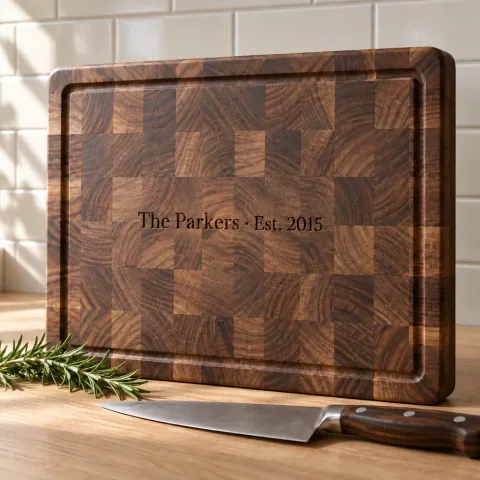
- Fotocadeaus: kussens, dekens, mokken, puzzels.
- Portretten: huisdieren, koppels, families, huizen, getekend of geschilderd vanaf foto's.
- Logomerch: shirts, petten en tassen met een bedrijfs- of teamlogo.
- Print je ontwerp: posters, stickers en labels vanaf een kant-en-klaar bestand.
- Eten: taarten en koekjes met een eetbare foto.
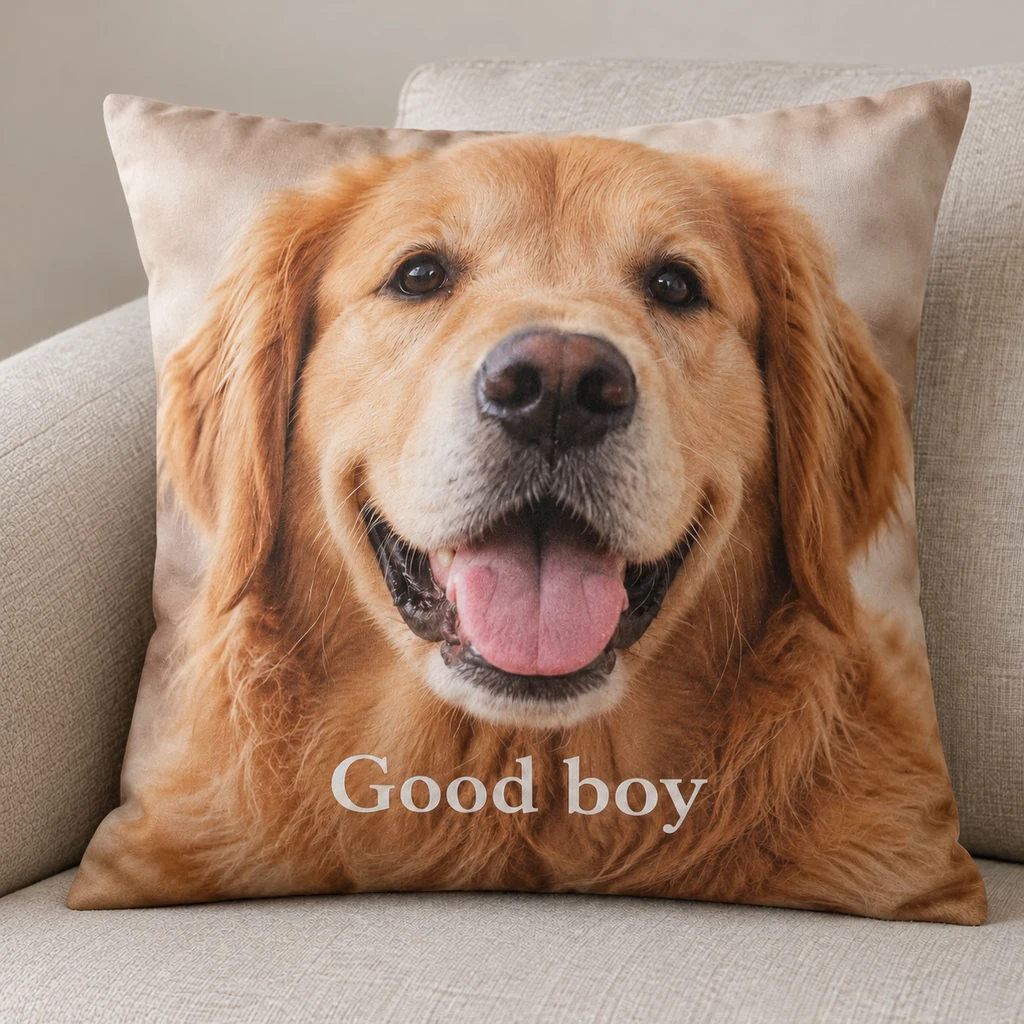
Ons sjabloon voor een fotokussen vraagt maar drie dingen: de foto (verplicht), de uitsnede (alleen gezicht of hele lichaam) en een optionele regel tekst van maximaal 40 tekens.
Wat een goede uploadbox doet
- Staat boven Toevoegen aan winkelwagen, waar de shopper beslist.
- Kan verplicht zijn bij producten die je niet zonder foto kunt maken, zodat de bestelling er niet zonder door kan.
- Accepteert de juiste bestanden: foto's vanaf een telefoon, of printfiles zoals PDF voor ontwerpen.
- Neemt meerdere bestanden als het product dat vraagt, zoals één foto per huisdier.
- Verwerkt grote bestanden zonder te falen op een zwakke verbinding.
- Toont een voorbeeld, zodat de shopper weet dat de juiste foto is geüpload.
Maak het verplicht, ook bij de checkout
Een verplichte upload blokkeert Toevoegen aan winkelwagen op de productpagina. Express checkout-knoppen gaan niet langs dat formulier, dus de controle moet opnieuw lopen bij de checkout. De Cart and Checkout Validation-functie van Shopify doet dat, Shop Pay inbegrepen, zodat een bestelling niet zonder foto kan aankomen.
Vertel shoppers wat een goede foto is
De meeste slechte foto's zijn een instructieprobleem. Eén regel onder de uploadbox bespaart veel heen en weer. Ons sjabloon voor een huisdierportret zegt: “Daglicht, op ooghoogte, geen filters. Aparte foto's mogen.”
Zeg wat belangrijk is voor jouw product: het gezicht scherp, het hele logo in beeld, geen screenshots van een screenshot. Als de uitsnede belangrijk is, laat zien waar die komt te vallen.
Controleer of het printbaar is
Een print heeft pixels nodig. Bij 300 dpi, een gangbare printstandaard, vermenigvuldig je elke zijde in inches met 300:
| Printformaat | Pixels bij 300 dpi |
|---|---|
| 4 × 6 in | 1.200 × 1.800 |
| 5 × 7 in | 1.500 × 2.100 |
| 8 × 10 in | 2.400 × 3.000 |
| 11 × 14 in | 3.300 × 4.200 |
| 16 × 20 in | 4.800 × 6.000 |
Een foto van 640 × 480 die op 8 × 10 in wordt geprint, komt uit op ongeveer 60 dpi en ziet er zacht uit. Sommige printers accepteren minder voor grote prints die van een afstand worden bekeken; vraag je printer wat die nodig heeft.
Controleer de grootte bij de upload, en op de uitsnede die de shopper kiest, niet alleen op het origineel. Zeg het meteen, terwijl die nog een betere foto kan kiezen.
Laat ze op de pagina bijsnijden
Een foto komt zelden binnen zoals het product hem nodig heeft. De shopper laten bijsnijden, draaien en zoomen op de productpagina betekent dat zij bepalen wat er op het kussen komt, niet jij. Bewaar ook het origineel en snijd het printbestand daaruit, zodat de uitsnede geen resolutie kost.
Grote bestanden, zwakke verbindingen
Foto's van de telefoons van nu zijn vaak meerdere megabytes, en shoppers uploaden ze via mobiele data. Een upload die op 90% faalt, is een verloren bestelling. Uploaden in delen, en verdergaan waar het stopte na een onderbreking, houdt grote bestanden overeind.
Houd de bestanden privé
Klantfoto's zijn persoonlijk: gezichten, kinderen, huisdieren, huizen. Bewaar ze in privéopslag en deel ze via links die verlopen, niet via openbare bestandsadressen die iedereen kan openen. Met GMVify Photo & File Upload staan bestanden in privéopslag en elke link verloopt na een uur.
Het bestand naar productie krijgen
Het bestand hoort bij de bestelling te staan met alles wat productie nodig heeft: het origineel, de uitsnede, het formaat en de dpi. Met GMVify Photo & File Upload toont elke bestelling de bestanden in een blok in je admin, met een downloadlink voor elk bestand. Niemand hoeft een inbox af te speuren naar "de foto van dinsdag".
Laat ze een verkeerde foto vervangen
Shoppers uploaden soms de verkeerde foto. Als ze die kunnen vervangen vanaf de bestelstatuspagina, scheelt dat jullie beiden een ronde e-mails, en het nieuwe bestand komt op dezelfde bestelling terecht.
Veelgemaakte fouten
- Pas na de checkout vragen. De bestelling wacht op de foto, en de foto wacht op een herinnering.
- Geen uitleg. Shoppers kunnen niet voldoen aan een standaard die niemand ze heeft verteld.
- Alleen het origineel controleren. Een grote foto die tot een gezicht is uitgesneden, kan nog steeds te klein zijn om te printen.
- Openbare links. Een bestandsadres dat iedereen kan openen is geen plek voor familiefoto's.
- E-mail voor wijzigingen. Een bestand vervangen hoort één stap te zijn, geen e-mailthread.
Vragen die merchants stellen
Kan een Shopify-thema uploads aan zonder app?
Shopify-thema's bevatten geen uploadbox. Er zelf een toevoegen vraagt themacode; een app voegt het toe als blok in de thema-editor.
Welk fotoformaat heb ik nodig voor een print?
Vermenigvuldig het printformaat in inches met 300. Een print van 8 × 10 in heeft 2.400 × 3.000 pixels nodig.
Welke bestanden kan ik accepteren?
Alleen wat je kunt gebruiken: foto's voor fotoproducten, en de printfiles waarmee je printer werkt, zoals PDF, voor ontwerpen.
Waar vind ik de geüploade bestanden?
Met GMVify Photo & File Upload in een blok bij elke bestelling in je Shopify-admin, met een downloadlink voor elk bestand.
Wat gebeurt er met de bestanden als ik de app verwijder?
Met GMVify Photo & File Upload blijft er niets in je thema achter, en je bestanden en instellingen worden verwijderd nadat Shopify de verwijdering bevestigt.
Kunnen shoppers meer dan één foto uploaden?
Ja, wanneer het product dat vraagt, zoals één foto per huisdier of meerdere voor een familieportret. Stel in hoeveel bestanden het veld accepteert.