Hoe je aangepaste productopties toevoegt in Shopify
Varianten dekken wat je op voorraad hebt. Namen, datums, foto's en betaalde extra opties vragen om velden. Zo houd je ze uit elkaar en stel je ze in.
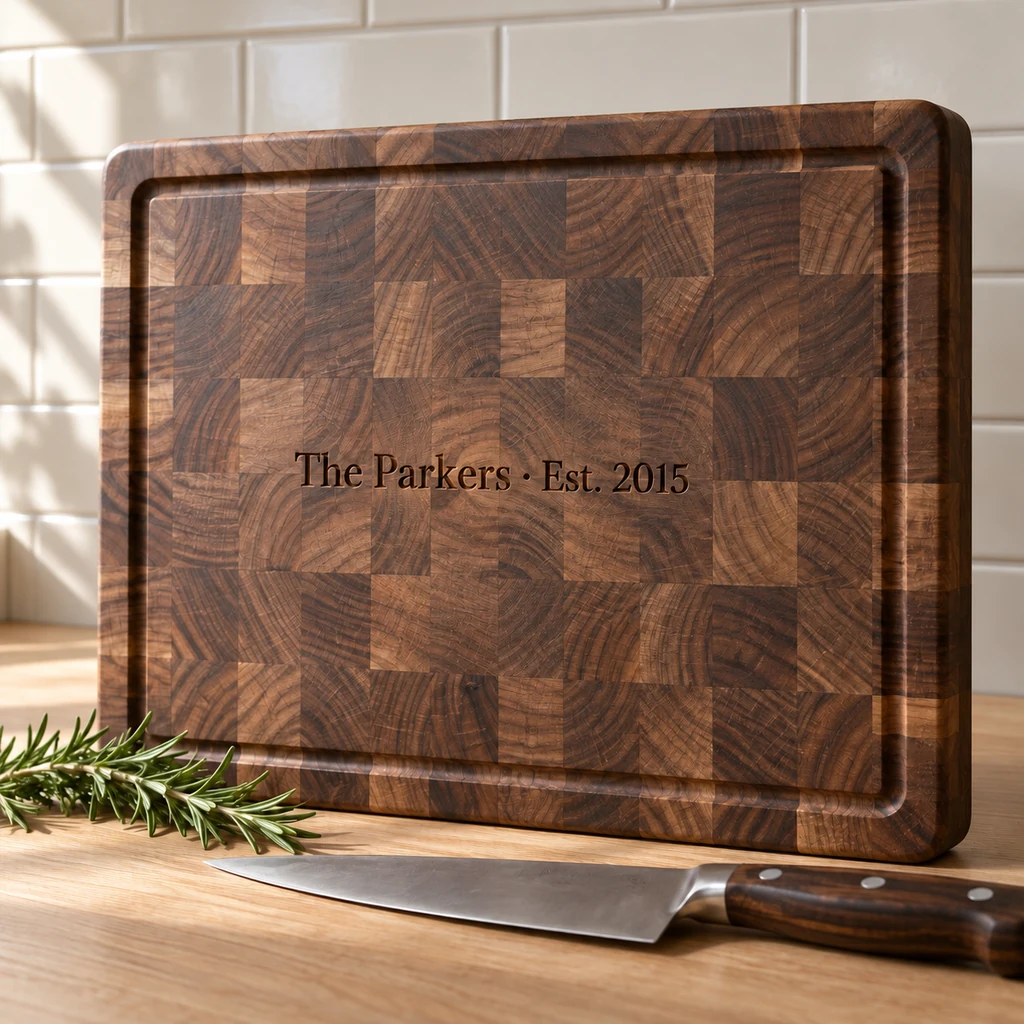
Wat Shopify je geeft
Elk Shopify product kan maximaal drie opties hebben, zoals Maat, Kleur en Materiaal, en maximaal 2.048 varianten. Shopify verhoogde de limiet van 100 naar 2.048 varianten voor alle merchants in oktober 2025.
Een variant is één versie van een product die je kunt inkopen en verkopen: een medium zwart T-shirt, een 16 oz salie tumbler. Elke variant heeft zijn eigen prijs, SKU, gewicht en voorraad, en je thema toont de opties als knoppen of dropdowns op de productpagina. Een T-shirt in vijf maten en vier kleuren is 20 varianten, en Shopify houdt ze allemaal apart bij.
Dat model is gebouwd voor wat je op een plank hebt liggen. Gepersonaliseerde producten vragen om iets anders.
Variant of veld: een snelle test
Voordat je iets aan een product toevoegt, stel je vier vragen:
- Heb je het op voorraad? Als je aparte voorraad bijhoudt voor elke keuze, zoals blanco tumblers in vijf kleuren, is het een variant.
- Is de lijst vast en kort? Maten en kleuren wel. Een naam, een datum of een bericht niet: dat is een veld.
- Levert elke bestelling iets nieuws op? Een foto, een logo of een handgeschreven recept is een veld, meestal een upload.
- Is het een extra optie bovenop het product? Cadeauverpakking, een tweede graveerzijde of een spoedoptie is een veld met een prijs, geen nieuwe versie van het product.
De meeste gepersonaliseerde producten krijgen één of twee varianten voor wat je op voorraad hebt, en een paar velden voor wat de shopper je vertelt.
Waar varianten stoppen met werken
Gepersonaliseerde producten vragen om dingen die je niet op voorraad kunt houden:
- Vrije tekst. Een naam, een datum of een bericht heeft eindeloos veel waarden. Geen enkele variantenlijst kan ze bevatten.
- Bestanden. Een foto of een logo is bij elke bestelling anders.
- Extra opties. Cadeauverpakking, een langere ketting of een spoedoptie vermenigvuldigen je varianten. Drie metalen, drie kettinglengtes en cadeauverpakking aan of uit is al 18 varianten voor één ketting, en elke nieuwe extra verdubbelt dat weer.
- Vvervolgvragen. Een cadeauboodschap is alleen relevant als de shopper voor cadeauverpakking koos. Varianten kunnen geen tweede vraag stellen op basis van de eerste.
Deze horen in velden op de productpagina, niet in varianten.
De ingebouwde manier: line item properties
Shopify thema's kunnen extra details verzamelen met line item properties. Elk is een naam en een waarde die op de cart line en op de bestelling wordt opgeslagen, zodat de shopper het in de winkelwagen ziet en jouw team het in de admin ziet. Een thema kan ze vastleggen met een input in het productformulier, of via de Ajax Cart API.
In het productformulier slaat een input met de naam properties[Engraving] op wat de shopper typt als "Engraving". Een naam die begint met een underscore, zoals properties[_ref], is verborgen voor de shopper bij de checkout.
Het werkt, met beperkingen:
- Elk veld betekent themacode aanpassen, en de code blijft in dat thema. Wissel je van thema, dan voeg je het opnieuw toe.
- Een property heeft geen prijs. Er iets voor rekenen vraagt om iets anders.
- Een verplichte input stopt alleen het productformulier. Niets controleert de winkelwagen opnieuw bij de checkout.
- Een veld pas tonen na een eerder antwoord betekent je eigen script schrijven.
De app-manier: een velden-blok
Een opties-app voegt de velden toe als een app-blok dat je in de thema-editor plaatst, zonder code. Met GMVify Custom Product Options kun je:
- Vragen met tekst, keuzes, swatches, datums, checkboxes en uploads.
- Een veld alleen tonen wanneer een eerder antwoord daarom vraagt.
- Een keuze, een letter of een bestand een prijs geven, afgerekend in de checkout van Shopify.
- Verplichte velden controleren bij de checkout, Shop Pay inbegrepen.
- Bestellingen markeren met ontbrekende gegevens.
- De velden tonen in de taal van de shopper, automatisch vertaald.
- Start vanuit 94 sjablonen per producttype.
De antwoorden komen nog steeds op de bestelling terecht als line item properties, dus je team leest ze waar het al het andere leest.
Kies het juiste veldtype
Het veldtype bepaalt hoe makkelijk het antwoord te geven is, en hoe overzichtelijk het bij je aankomt:
- Tekst voor namen en korte berichten. Stel een tekenlimiet in: ons graveersjabloon staat 20 tekens toe, het tumbler-sjabloon 15 voor een naam.
- Lange tekst voor lijstjes en notities, zoals de familienamen op een kerstbal, tot 120 tekens.
- Swatches voor kleuren en materialen, waar het zien van de keuze helpt: draadkleuren, papier, metaal.
- Een dropdown voor langere lijsten, zoals een titel op een sweatshirt: Mama, Mimi, Nana, Grandma of Auntie.
- Buttons voor twee tot vier keuzes die je in één oogopslag wilt zien, zoals linkermouw of rechtermouw.
- Een datum voor gebeurtenissen, zoals de nacht op een sterrenkaart of een trouwdatum.
- Een checkbox voor een ja-of-nee extra optie, zoals een rode strik toevoegen voor +€ 2,00.
- Een upload voor foto's, logo's en printbestanden.
Stel het in vijf stappen in
- Maak een lijst van wat per bestelling verandert (persoonlijk) en wat je op voorraad hebt (varianten).
- Houd de keuzes die je op voorraad hebt als varianten, met hun eigen voorraad.
- Voeg een veld toe voor elk persoonlijk detail, in de volgorde waarin een shopper beslist, en maak de velden die je nodig hebt verplicht.
- Zet een prijs op de keuzes die je meer kosten, en toon die naast de keuze.
- Plaats een testbestelling, met een express checkout erbij, en lees wat er in je admin binnenkomt.
Start vanuit een sjabloon voor je producttype en je slaat het grootste deel van stap drie en vier over. Je kunt elk label, elke limiet en elke prijs daarna nog aanpassen.
Test voordat je lanceert
Doorloop de pagina als een shopper, eerst op een telefoon:
- Sla elk verplicht veld over en probeer toe te voegen aan winkelwagen. Probeer het daarna opnieuw via een express checkout-knop.
- Kies elke keuze met een prijs en controleer of het carttotaal klopt met wat de pagina zei.
- Verander halverwege van gedachten: wissel een keuze, vink een extra optie uit, en controleer of het totaal meebeweegt.
- Open de testbestelling in je admin en lees hem zoals degene die hem maakt. Ontbreekt er iets, of is iets onduidelijk?
Vuistregels
- Plaats de velden boven Toevoegen aan winkelwagen, in de volgorde waarin een shopper beslist.
- Stel een tekenlimiet in die past bij wat je kunt maken.
- Toon de prijs van een extra optie naast de keuze, vóór Toevoegen aan winkelwagen.
- Label velden in de woorden van de shopper, niet die van je werkplaats.
- Vraag alleen wat je nodig hebt om de bestelling te maken. Elke extra vraag kost aandacht.
Vragen die merchants stellen
Hoeveel opties kan een Shopify-product hebben?
Drie opties en tot 2.048 varianten per product.
Verschijnen aangepaste velden op de bestelling?
Ja. Ze worden opgeslagen als line item properties op de cart line en de bestelling, dus je team ziet ze in de Shopify admin.
Kan ik geld vragen voor een aangepast veld?
Niet met alleen line item properties. Een app moet de prijs toevoegen in de Shopify cart, bijvoorbeeld via Shopify's Cart Transform-functie.
Kunnen shoppers een verplicht veld overslaan met Shop Pay?
Alleen als niets de checkout controleert. De Cart and Checkout Validation-functie van Shopify draait daar, inclusief express checkouts zoals Shop Pay, PayPal, Google Pay en Apple Pay.
Wat gebeurt er met mijn velden als ik van thema wissel?
Velden die in themacode zijn geschreven, blijven in het oude thema. Een app-blok voeg je opnieuw toe in de editor van het nieuwe thema, en de instellingen blijven bij de app.