如何在 Shopify 新增自訂商品選項
子類涵蓋您有現貨的商品。姓名、日期、照片與付費加購項目則需要欄位。以下說明如何分辨兩者並完成設定。
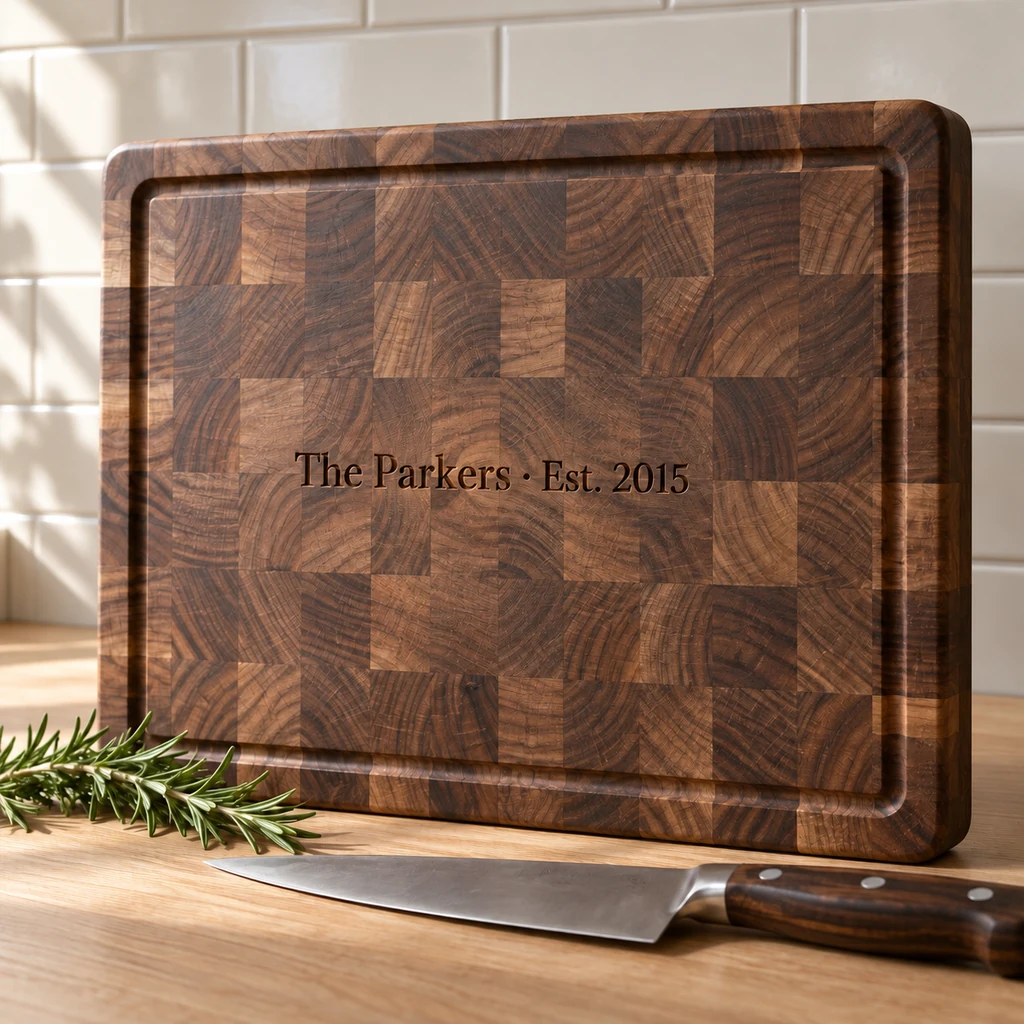
Shopify 內建的功能
每個 Shopify 商品最多可設定三個選項,例如尺寸、顏色與材質,以及最多 2,048 個子類。Shopify 已於 2025 年 10 月將所有商家的子類上限從 100 個提高到 2,048 個。
子類是商品的一種版本,可讓您備貨並販售:一件 M 號黑色 T 恤、一個 16 oz 鼠尾草綠隨行杯。每個子類都有自己的價格、SKU、重量與庫存數量,您的佈景主題會在商品頁把選項顯示為按鈕或下拉式選單。一件五種尺寸、四種顏色的 T 恤就是 20 個子類,Shopify 會分別追蹤每一個。
這套模型是為架上現貨而設計。個人化商品需要的是另一回事。
子類還是欄位:快速判斷
在商品加入任何設定之前,先問四個問題:
- 您有備貨嗎?如果每個選擇都分開管理庫存,例如五種顏色的空白隨行杯,那就是子類。
- 清單固定且簡短嗎?尺寸與顏色是。姓名、日期或留言不是:那是欄位。
- 每筆訂單都會帶來新內容嗎?照片、標誌或手寫食譜是欄位,通常是上傳。
- 它是商品之外的加購項目嗎?禮品包裝、第二面雷雕或急件時段是帶有價格的欄位,不是商品的新版本。
多數個人化商品最後會有一到兩個子類用於現貨,並用幾個欄位收集顧客提供的資訊。
子類開始行不通的地方
個人化商品需要的是無法備貨的內容:
- 自由文字。姓名、日期或留言有無窮無盡的值,沒有任何子類清單能容納。
- 檔案。照片或標誌每筆訂單都不同。
- 加購項目。禮品包裝、加長鍊條或急件時段會讓子類成倍增加。三種金屬、三種鍊長,加上禮品包裝開或關,一條項鍊就已經是 18 個子類,每多一個加購項目就再翻倍。
- 後續問題。禮品留言只有在顧客選擇禮品包裝時才有意義。子類無法根據第一個答案追問第二個問題。
這些都屬於商品頁上的欄位,而不是子類。
內建做法:訂單項目屬性
Shopify 佈景主題可以用訂單項目屬性收集額外資訊。每一項都是名稱與值,會儲存在購物車項目與訂單上,顧客在購物車看得到,您的團隊在管理後台也看得到。佈景主題可以透過商品表單內的輸入欄位,或透過 Ajax Cart API 來擷取。
在商品表單中,名為 properties[Engraving] 的輸入欄位會把顧客輸入的內容存為「Engraving」。若名稱以底線開頭,例如 properties[_ref],顧客在結帳時就看不到。
這做法可行,但有極限:
- 每個欄位都代表要編輯佈景主題程式碼,而且程式碼只留在該佈景主題。換佈景主題就得重新加一次。
- 屬性沒有價格。要收費就得靠其他方式。
- 必填輸入欄位只能擋住商品表單,結帳時不會再檢查購物車。
- 要等到前一個答案出現後才顯示欄位,就得自己寫程式。
應用程式做法:欄位區塊
選項應用程式會以應用程式區塊的形式加入欄位,您只要放進佈景主題編輯器即可,不必寫程式。使用 GMVify Custom Product Options,您可以:
- 用文字、可選項目、色票、日期、核取方塊與上傳檔案來詢問。
- 只在先前的回答需要時,才顯示某個欄位。
- 為可選項目、文字或檔案定價,並在 Shopify 的購物車中收費。
- 在結帳時檢查必填欄位,包含 Shop Pay。
- 標記缺少填寫內容的訂單。
- 以消費者的語言顯示欄位,自動翻譯。
- 從 94 個依商品類型分類的範本開始。
回答仍會以訂單項目屬性寫入訂單,您的團隊和平常一樣,在同一個地方就能看到。
選對欄位類型
欄位類型決定了填答有多輕鬆,以及送到您手上時有多清楚:
- 文字用於姓名和簡短訊息。設定字數上限:我們的雕刻範本允許 20 個字元,隨行杯範本則允許名字 15 個字元。
- 長文字用於清單和備註,例如聖誕吊飾上的家族姓名,最多 120 個字元。
- 色票用於顏色和材質,看得見選擇有幫助時:繡線顏色、紙張、金屬。
- 下拉式選單用於較長的清單,例如連帽上衣上的稱謂:Mama、Mimi、Nana、Grandma 或 Auntie。
- 按鈕用於二到四個值得同時看到的可選項目,例如左袖或右袖。
- 日期用於活動,例如星象圖上的那一夜或婚禮日期。
- 核取方塊用於是或否的加購項目,例如加一個紅色蝴蝶結 +$60.00。
- 上傳用於照片、標誌和印刷檔案。
五個步驟完成設定
- 列出每筆訂單都會變動的內容(個人化)和您備貨的內容(子類)。
- 把備貨的選擇保留為子類,各自擁有庫存。
- 依消費者做決定的順序,為每項個人化細節新增欄位,並把少了就做不成的設為必填。
- 為會讓您成本更高的可選項目定價,並在可選項目旁顯示價格。
- 下一筆測試訂單,包含快速結帳,然後看看管理介面收到什麼。
從符合您商品類型的範本開始,就能省下第三和第四步的大部分工作。之後每個標籤、上限和價格都能修改。
上線前先測試
先用手機,以消費者的身分走一遍頁面:
- 略過每個必填欄位,試著加入購物車。再從快速結帳按鈕試一次。
- 選取每個要加價的可選項目,確認購物車總計和頁面上顯示的一致。
- 中途改變心意:換一個可選項目、取消勾選加購項目,確認總計跟著變。
- 在管理介面開啟測試訂單,以製作的人的角度讀一遍。有缺少或不清楚的地方嗎?
實用原則
- 把欄位放在加入購物車上方,依消費者做決定的順序排列。
- 設定符合您製作能力的字數上限。
- 在加入購物車之前,於可選項目旁顯示加購項目的價格。
- 用消費者的說法標示欄位,而不是您工作坊的說法。
- 只問您完成訂單所需的內容。每個多問的問題都在消耗注意力。
店家想問的問題
一個 Shopify 商品可以有幾個選項?
每個商品三個選項,最多 2,048 個子類。
自訂欄位會顯示在訂單上嗎?
會。它們會以訂單明細屬性儲存在購物車明細和訂單上,您的團隊在 Shopify 後台就看得到。
自訂欄位可以收費嗎?
單靠訂單明細屬性不行。應用程式必須在 Shopify 的購物車中加入價格,例如透過 Shopify 的 Cart Transform 函式。
消費者能用 Shop Pay 略過必填欄位嗎?
只有在結帳時沒有任何機制檢查購物車的情況下才會。Shopify 的購物車與結帳驗證功能會在那裡執行,包含 Shop Pay、PayPal、Google Pay 和 Apple Pay 等快速結帳。
如果我更換佈景主題,欄位會怎樣?
寫進佈景主題程式碼的欄位會留在舊佈景主題。應用程式區塊要在新佈景主題的編輯器重新加入,其設定會跟著應用程式保留。