Come aggiungere opzioni prodotto personalizzate su Shopify
Le varianti coprono ciò che hai in magazzino. Nomi, date, foto e componenti aggiuntivi a pagamento richiedono campi. Ecco come distinguerli e configurarli.
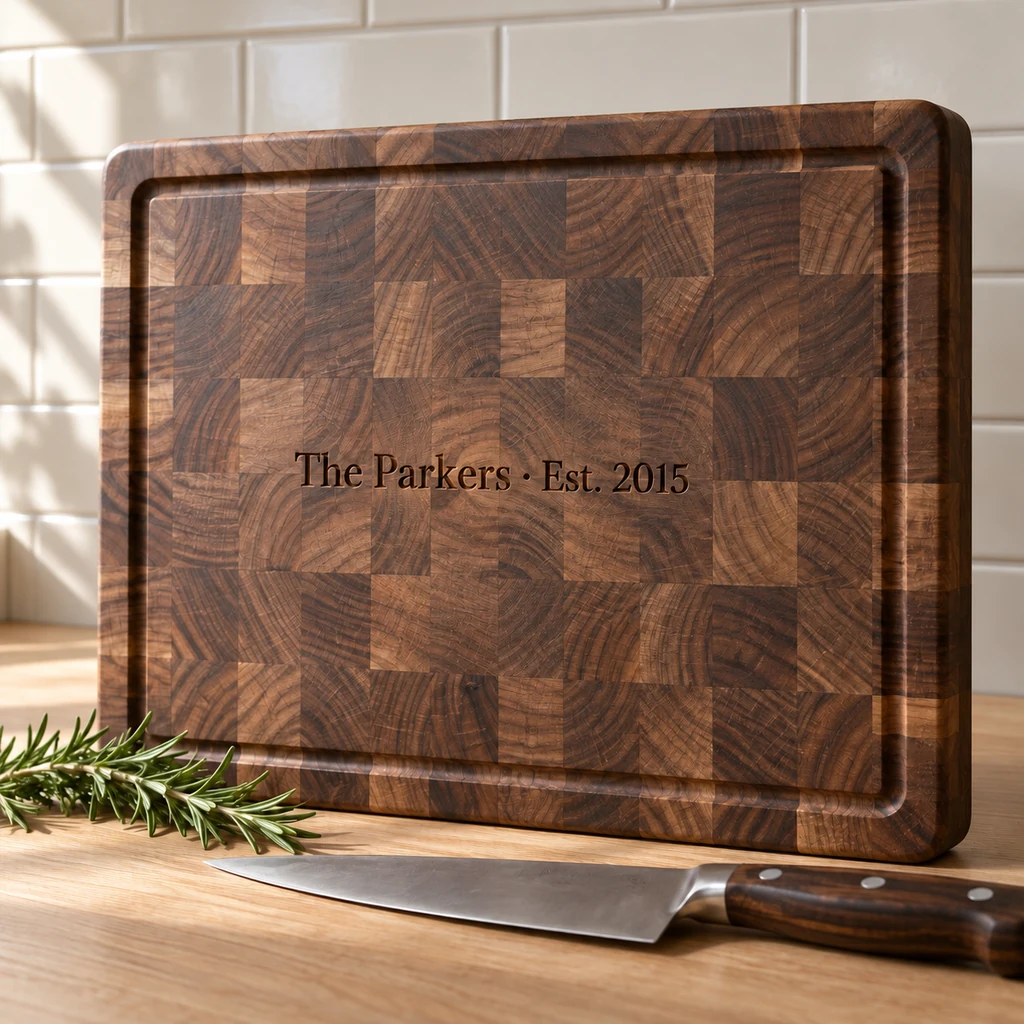
Cosa ti offre Shopify
Ogni prodotto Shopify può avere fino a tre opzioni, come Taglia, Colore e Materiale, e fino a 2.048 varianti. Shopify ha alzato il limite da 100 a 2.048 varianti per tutti i merchant a ottobre 2025.
Una variante è una versione di un prodotto che puoi tenere in magazzino e vendere: una t-shirt nera taglia M, un tumbler salvia da 16 oz. Ogni variante ha prezzo, SKU, peso e giacenza propri, e il tuo tema mostra le opzioni come pulsanti o menu a tendina nella pagina del prodotto. Una t-shirt in cinque taglie e quattro colori è 20 varianti, e Shopify le traccia ognuna separatamente.
Quel modello è pensato per ciò che tieni su uno scaffale. I prodotti personalizzati chiedono altro.
Variante o campo: un test rapido
Prima di aggiungere qualsiasi cosa a un prodotto, fai quattro domande:
- Lo tieni in magazzino? Se hai giacenze separate per ogni scelta, come tumbler neutri in cinque colori, è una variante.
- La lista è fissa e breve? Taglie e colori lo sono. Un nome, una data o un messaggio no: è un campo.
- Ogni ordine porta qualcosa di nuovo? Una foto, un logo o una ricetta scritta a mano è un campo, di solito un upload.
- È un extra sopra il prodotto? Confezione regalo, una seconda incisione o una lavorazione urgente è un campo con un prezzo, non una nuova versione del prodotto.
La maggior parte dei prodotti personalizzati finisce con una o due varianti per ciò che tieni in magazzino, e qualche campo per ciò che ti dice il cliente.
Dove le varianti smettono di funzionare
I prodotti personalizzati chiedono cose che non puoi tenere in magazzino:
- Testo libero. Un nome, una data o un messaggio hanno valori infiniti. Nessuna lista di varianti può contenerli.
- File. Una foto o un logo è diverso a ogni ordine.
- Componenti aggiuntivi. Confezione regalo, una catena più lunga o una lavorazione urgente moltiplicano le varianti. Tre metalli, tre lunghezze di catena e confezione regalo sì o no fanno già 18 varianti per una collana, e ogni nuovo extra raddoppia di nuovo.
- Domande di follow-up. Un messaggio regalo conta solo quando il cliente ha scelto la confezione regalo. Le varianti non possono fare una seconda domanda in base alla prima.
Queste cose stanno nei campi della pagina del prodotto, non nelle varianti.
Il modo integrato: le proprietà della riga ordine
I temi Shopify possono raccogliere dettagli extra con le proprietà della riga ordine. Ognuna è un nome e un valore salvati sulla riga del carrello e sull'ordine, così il cliente li vede nel carrello e il tuo team li vede nell'admin. Un tema può catturarli con un input dentro il form del prodotto, o tramite l'Ajax Cart API.
Nel form del prodotto, un input chiamato properties[Engraving] salva ciò che il cliente digita come "Engraving". Un nome che inizia con un underscore, come properties[_ref], è nascosto al cliente al check-out.
Funziona, con dei limiti:
- Ogni campo significa modificare il codice del tema, e il codice resta in quel tema. Cambi tema e lo aggiungi di nuovo.
- Una proprietà non ha prezzo. Farla pagare richiede altro.
- Un input obbligatorio ferma solo il form del prodotto. Niente ricontrolla il carrello al check-out.
- Mostrare un campo solo dopo una risposta precedente significa scrivere uno script tuo.
Il modo con l'app: un blocco campi
Un'app di opzioni aggiunge i campi come blocco app che posizioni nell'editor del tema, senza codice. Con GMVify Custom Product Options puoi:
- Chiedere con testo, scelte, campioni, date, caselle di controllo e caricamenti.
- Mostrare un campo solo quando una risposta precedente lo richiede.
- Dare un prezzo a una scelta, a una lettera o a un file, addebitato nel carrello di Shopify.
- Controllare i campi obbligatori al check-out, Shop Pay incluso.
- Segnalare gli ordini con voci mancanti.
- Mostrare i campi nella lingua del cliente, tradotti automaticamente.
- Partire da 94 modelli per tipo di prodotto.
Le risposte arrivano comunque sull'ordine come proprietà delle righe, così il tuo team le legge dove legge tutto il resto.
Scegli il tipo di campo giusto
Il tipo di campo decide quanto è facile dare la risposta e quanto è pulita quando ti arriva:
- Testo per nomi e messaggi brevi. Imposta un limite di caratteri: il nostro modello per incisione consente 20 caratteri, quello per tumbler 15 per un nome.
- Testo lungo per elenchi e note, come i nomi di famiglia su un addobbo natalizio, fino a 120 caratteri.
- Campioni per colori e materiali, dove vedere la scelta aiuta: colori del filo, carta, metallo.
- Un menu a tendina per elenchi più lunghi, come un titolo su una felpa: Mama, Mimi, Nana, Grandma o Auntie.
- Pulsanti per due o quattro scelte da vedere insieme, come manica sinistra o destra.
- Una data per eventi, come la notte su una mappa stellare o la data di un matrimonio.
- Una casella di controllo per un extra sì o no, come aggiungere un fiocco rosso per +2,00 €.
- Un caricamento per foto, loghi e file di stampa.
Configuralo in cinque passaggi
- Elenca cosa cambia a ogni ordine (personale) e cosa tieni a magazzino (varianti).
- Mantieni le scelte a magazzino come varianti, con il loro inventario.
- Aggiungi un campo per ogni dettaglio personale, nell'ordine in cui il cliente decide, e rendi obbligatori quelli senza cui non puoi realizzare.
- Metti un prezzo sulle scelte che ti costano di più e mostralo accanto alla scelta.
- Fai un ordine di prova, incluso un check-out express, e leggi cosa arriva nel tuo admin.
Partire da un modello per il tuo tipo di prodotto ti risparmia gran parte dei passaggi tre e quattro. Puoi cambiare ogni etichetta, limite e prezzo in seguito.
Prova prima di lanciare
Naviga la pagina come un cliente, prima da telefono:
- Salta ogni campo obbligatorio e prova ad aggiungere al carrello. Poi riprova da un pulsante di check-out express.
- Scegli ogni opzione a pagamento e controlla che il totale del carrello corrisponda a quanto indicato sulla pagina.
- Cambia idea a metà: cambia una scelta, togli un extra e verifica che il totale segua.
- Apri l'ordine di prova nel tuo admin e leggilo come la persona che lo realizza. Manca qualcosa o è poco chiaro?
Regole pratiche
- Metti i campi sopra Aggiungi al carrello, nell'ordine in cui il cliente decide.
- Imposta un limite di caratteri che corrisponda a ciò che puoi realizzare.
- Mostra il prezzo di un componente aggiuntivo accanto alla scelta, prima di Aggiungi al carrello.
- Etichetta i campi con le parole del cliente, non del tuo laboratorio.
- Chiedi solo ciò che ti serve per realizzare l'ordine. Ogni domanda in più costa attenzione.
Le domande dei merchant
Quante opzioni può avere un prodotto Shopify?
Tre opzioni e fino a 2.048 varianti per prodotto.
I campi personalizzati compaiono sull'ordine?
Sì. Vengono salvati come proprietà della riga articolo sulla riga del carrello e sull'ordine, così il tuo team li vede nell'admin di Shopify.
Posso far pagare un campo personalizzato?
Non solo con le proprietà della riga articolo. Un'app deve aggiungere il prezzo nel carrello di Shopify, ad esempio tramite la funzione Cart Transform di Shopify.
I clienti possono saltare un campo obbligatorio con Shop Pay?
Solo se nulla controlla il carrello al check-out. La funzione di convalida del carrello e del check-out di Shopify viene eseguita lì, inclusi i check-out express come Shop Pay, PayPal, Google Pay e Apple Pay.
Cosa succede ai miei campi se cambio tema?
I campi scritti nel codice del tema restano nel vecchio tema. Un blocco app viene aggiunto di nuovo nell'editor del nuovo tema e le sue impostazioni restano con l'app.