Comment ajouter des options de produit personnalisées dans Shopify
Les variantes couvrent ce que vous stockez. Les noms, les dates, les photos et les options payantes demandent des champs. Voici comment les distinguer et les configurer.
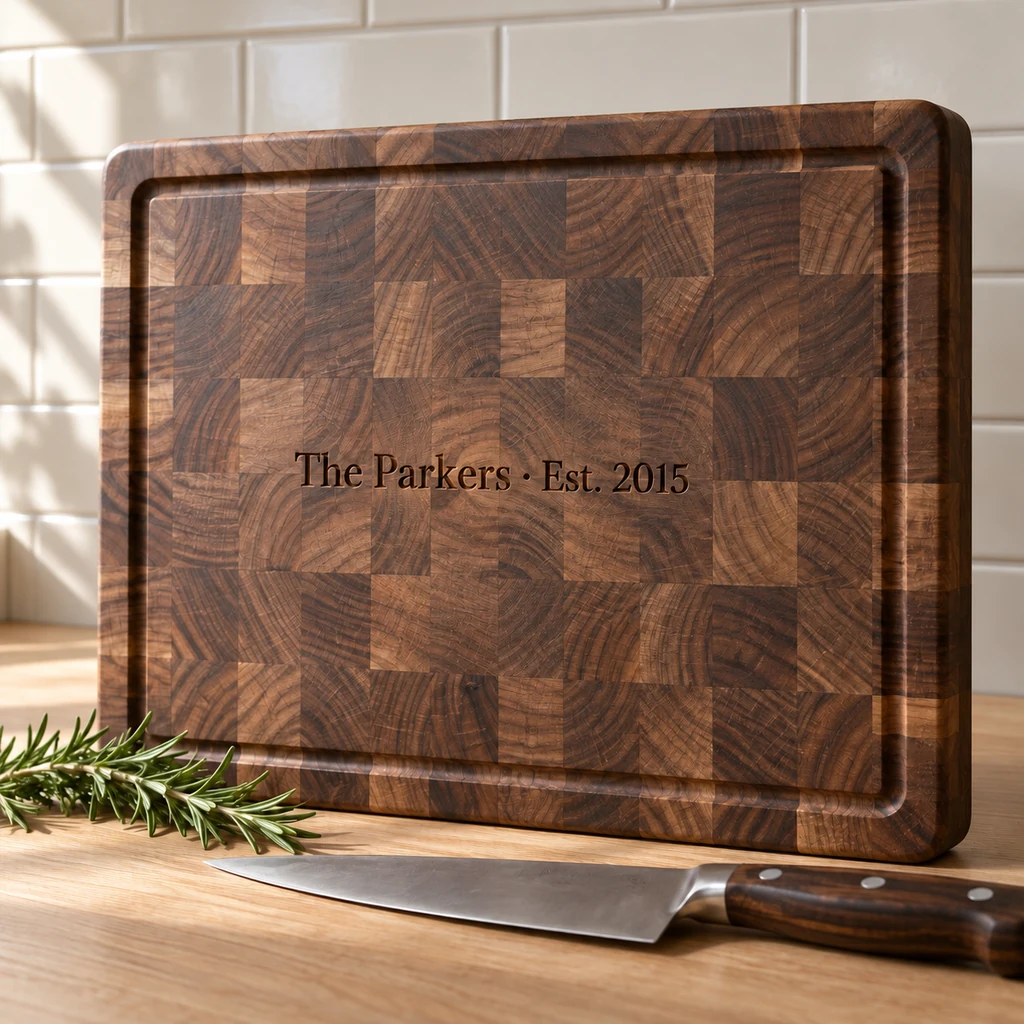
Ce que Shopify vous offre
Chaque produit Shopify peut avoir jusqu'à trois options, comme Taille, Couleur et Matière, et jusqu'à 2 048 variantes. Shopify a relevé la limite de 100 à 2 048 variantes pour tous les marchands en octobre 2025.
Une variante est une version d'un produit que vous pouvez stocker et vendre : un t-shirt noir taille M, un tumbler sauge de 16 oz. Chaque variante a son propre prix, SKU, poids et niveau de stock, et votre thème affiche les options sous forme de boutons ou de menus déroulants sur la page produit. Un t-shirt en cinq tailles et quatre couleurs, c'est 20 variantes, et Shopify suit chacune séparément.
Ce modèle est conçu pour ce que vous gardez en rayon. Les produits personnalisés demandent autre chose.
Variante ou champ : le test rapide
Avant d'ajouter quoi que ce soit à un produit, posez-vous quatre questions :
- Le stockez-vous ? Si vous gardez un stock distinct pour chaque choix, comme des tumblers vierges en cinq couleurs, c'est une variante.
- La liste est-elle fixe et courte ? Les tailles et les couleurs le sont. Un nom, une date ou un message ne le sont pas : c'est un champ.
- Chaque commande apporte-t-elle du nouveau ? Une photo, un logo ou une recette manuscrite est un champ, souvent un upload.
- Est-ce un extra en plus du produit ? L'emballage cadeau, une deuxième face gravée ou un créneau urgent est un champ avec un prix, pas une nouvelle version du produit.
La plupart des produits personnalisés finissent avec une ou deux variantes pour ce que vous stockez, et quelques champs pour ce que le client vous indique.
Là où les variantes ne suffisent plus
Les produits personnalisés demandent ce que vous ne pouvez pas stocker :
- Du texte libre. Un nom, une date ou un message a une infinité de valeurs. Aucune liste de variantes ne peut les contenir.
- Des fichiers. Une photo ou un logo est différent à chaque commande.
- Des options payantes. L'emballage cadeau, une chaîne plus longue ou un créneau urgent multiplient vos variantes. Trois métaux, trois longueurs de chaîne et l'emballage cadeau activé ou non, c'est déjà 18 variantes pour un collier, et chaque nouvel extra double encore le total.
- Des questions de suivi. Un message cadeau ne compte que si le client a choisi l'emballage cadeau. Les variantes ne peuvent pas poser une deuxième question selon la première réponse.
Tout cela appartient à des champs sur la page produit, pas aux variantes.
La méthode native : les propriétés de ligne
Les thèmes Shopify peuvent recueillir des détails supplémentaires avec les propriétés de ligne. Chacune est un nom et une valeur enregistrés sur la ligne du panier et sur la commande : le client les voit dans le panier et votre équipe les voit dans l'admin. Un thème peut les capturer avec un champ dans le formulaire produit, ou via l'Ajax Cart API.
Dans le formulaire produit, un champ nommé properties[Engraving] enregistre ce que le client saisit sous « Engraving ». Un nom qui commence par un underscore, comme properties[_ref], est masqué au client au paiement.
Ça fonctionne, avec des limites :
- Chaque champ implique de modifier le code du thème, et le code reste dans ce thème. Changez de thème et vous devez tout rajouter.
- Une propriété n'a pas de prix. La facturer demande autre chose.
- Un champ obligatoire ne bloque que le formulaire produit. Rien ne revérifie le panier au paiement.
- Afficher un champ seulement après une première réponse demande d'écrire votre propre script.
La méthode app : un bloc d'application de champs
Une application d’options ajoute les champs sous forme de bloc d’application à placer dans l’éditeur de thème, sans code. Avec GMVify Custom Product Options, vous pouvez :
- Demander avec du texte, des choix, des pastilles, des dates, des cases à cocher et des fichiers.
- Afficher un champ seulement quand une réponse précédente le demande.
- Facturer un choix, une lettre ou un fichier, encaissé dans le panier Shopify.
- Vérifier les champs obligatoires au paiement, Shop Pay inclus.
- Signaler les commandes avec des informations manquantes.
- Afficher les champs dans la langue de l’acheteur, traduits automatiquement.
- Partir de 94 modèles par type de produit.
Les réponses arrivent toujours sur la commande comme propriétés de ligne, donc votre équipe les lit là où elle lit tout le reste.
Choisissez le bon type de champ
Le type de champ décide de la facilité à répondre, et de la clarté à la réception :
- Texte pour les noms et les messages courts. Fixez une limite de caractères : notre modèle gravure autorise 20 caractères, le modèle gobelet 15 pour un prénom.
- Texte long pour les listes et les notes, comme les prénoms sur une boule de Noël, jusqu’à 120 caractères.
- Pastilles pour les couleurs et les matières, quand voir le choix aide : fils, papier, métal.
- Une liste déroulante pour les listes plus longues, comme un titre sur un sweat : Mama, Mimi, Nana, Grandma ou Auntie.
- Boutons pour deux à quatre choix à voir d’un coup, comme manche gauche ou droite.
- Une date pour les événements, comme la nuit sur une carte du ciel ou une date de mariage.
- Une case à cocher pour un supplément oui ou non, comme ajouter un nœud rouge pour +2,00 €.
- Un fichier pour les photos, les logos et les fichiers d’impression.
Configurez en cinq étapes
- Listez ce qui change à chaque commande (personnel) et ce que vous stockez (variantes).
- Gardez les choix stockés en variantes, avec leur propre stock.
- Ajoutez un champ pour chaque détail personnel, dans l’ordre où l’acheteur décide, et rendez obligatoires ceux sans lesquels vous ne pouvez pas fabriquer.
- Mettez un prix sur les choix qui vous coûtent plus cher, et affichez-le à côté du choix.
- Passez une commande test, paiement express inclus, et lisez ce qui arrive dans votre admin.
Partir d’un modèle pour votre type de produit vous fait gagner la plupart des étapes trois et quatre. Vous pouvez modifier chaque libellé, limite et prix ensuite.
Testez avant de lancer
Parcourez la page comme un acheteur, d’abord sur téléphone :
- Sautez chaque champ obligatoire et essayez d’ajouter au panier. Puis réessayez depuis un bouton de paiement express.
- Sélectionnez chaque choix payant et vérifiez que le total du panier correspond à ce que la page annonçait.
- Changez d’avis en cours de route : modifiez un choix, décochez une option payante, et vérifiez que le total suit.
- Ouvrez la commande test dans votre admin et lisez-la comme la personne qui la fabrique. Manque-t-il quelque chose, ou est-ce flou ?
Règles de base
- Placez les champs au-dessus de Ajouter au panier, dans l’ordre où l’acheteur décide.
- Fixez une limite de caractères qui correspond à ce que vous pouvez fabriquer.
- Affichez le prix d’une option payante à côté du choix, avant Ajouter au panier.
- Nommez les champs avec les mots de l’acheteur, pas ceux de votre atelier.
- Ne demandez que ce dont vous avez besoin pour fabriquer la commande. Chaque question en plus coûte de l’attention.
Les questions des marchands
Combien d’options un produit Shopify peut-il avoir ?
Trois options et jusqu’à 2 048 variantes par produit.
Les champs personnalisés apparaissent-ils sur la commande ?
Oui. Ils sont enregistrés comme propriétés de ligne sur la ligne du panier et sur la commande, donc votre équipe les voit dans l’admin Shopify.
Puis-je facturer un champ personnalisé ?
Pas avec les propriétés de ligne seules. Une app doit ajouter le prix dans le panier Shopify, par exemple via la fonction Cart Transform de Shopify.
Les acheteurs peuvent-ils sauter un champ obligatoire avec Shop Pay ?
Seulement si rien ne vérifie le panier au paiement. La fonction Cart and Checkout Validation de Shopify s’exécute à ce moment-là, y compris pour les paiements express comme Shop Pay, PayPal, Google Pay et Apple Pay.
Que deviennent mes champs si je change de thème ?
Les champs écrits dans le code du thème restent dans l’ancien thème. Un bloc d’application est ajouté à nouveau dans l’éditeur du nouveau thème, et ses réglages restent avec l’application.