Cómo agregar opciones de producto personalizadas en Shopify
Las variantes cubren lo que tienes en stock. Los nombres, las fechas, las fotos y los complementos de pago necesitan campos. Aquí te explicamos cómo distinguirlos y configurarlos.
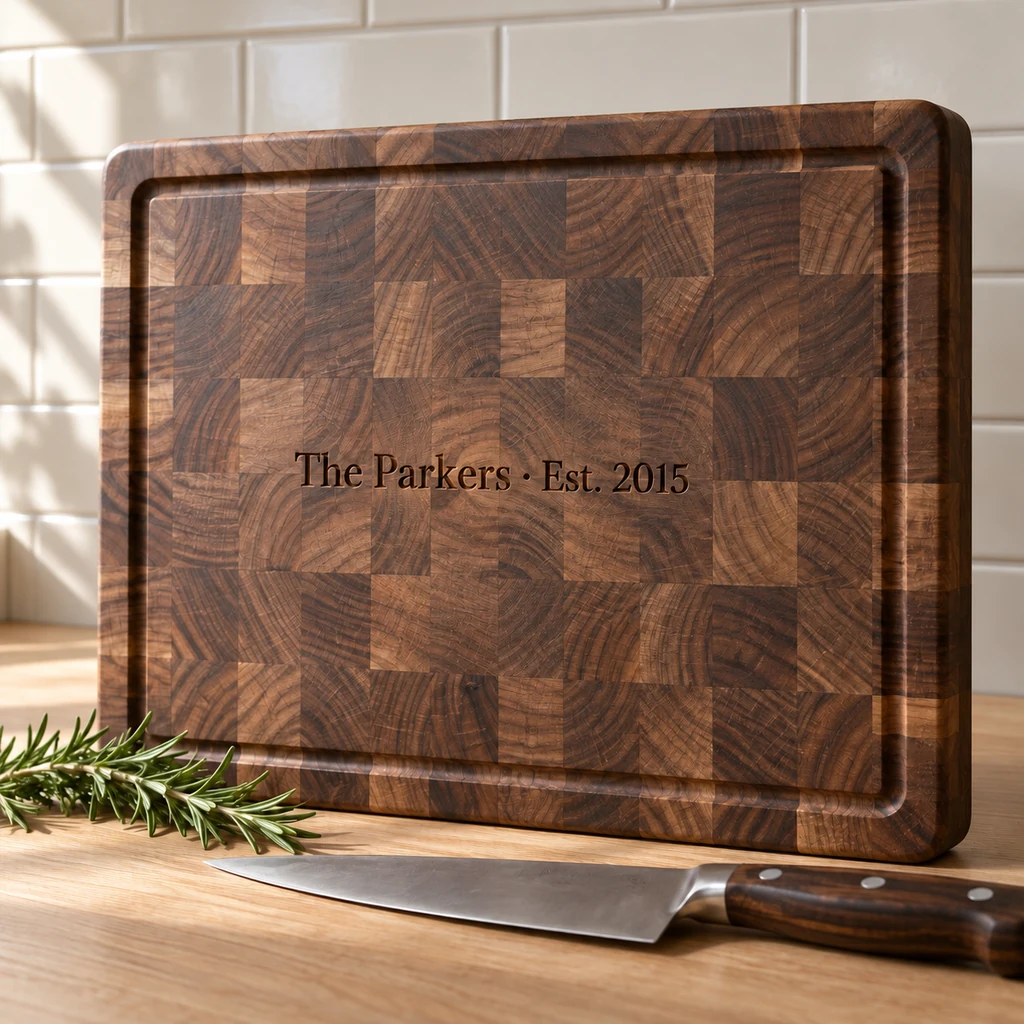
Lo que te da Shopify
Cada producto de Shopify puede tener hasta tres opciones, como Talla, Color y Material, y hasta 2.048 variantes. Shopify subió el límite de 100 a 2.048 variantes para todos los comercios en octubre de 2025.
Una variante es una versión de un producto que puedes tener en stock y vender: una camiseta negra talla M, un vaso térmico verde salvia de 16 oz. Cada variante tiene su propio precio, SKU, peso y recuento de inventario, y tu tema muestra las opciones como botones o menús desplegables en la página del producto. Una camiseta en cinco tallas y cuatro colores son 20 variantes, y Shopify hace un seguimiento de cada una por separado.
Ese modelo está pensado para lo que guardas en una estantería. Los productos personalizados piden otra cosa.
Variante o campo: una prueba rápida
Antes de añadir algo a un producto, hazte cuatro preguntas:
- ¿Lo tienes en stock? Si guardas inventario distinto para cada elección, como vasos térmicos lisos en cinco colores, es una variante.
- ¿La lista es fija y corta? Las tallas y los colores lo son. Un nombre, una fecha o un mensaje no: es un campo.
- ¿Cada pedido trae algo nuevo? Una foto, un logo o una receta escrita a mano es un campo, normalmente una subida de archivo.
- ¿Es un extra sobre el producto? El envoltorio de regalo, una segunda cara grabada o un envío urgente es un campo con precio, no una nueva versión del producto.
La mayoría de los productos personalizados acaban con una o dos variantes para lo que tienes en stock, y unos cuantos campos para lo que te cuenta el comprador.
Donde las variantes dejan de funcionar
Los productos personalizados piden cosas que no puedes tener en stock:
- Texto libre. Un nombre, una fecha o un mensaje tienen valores infinitos. Ninguna lista de variantes puede contenerlos.
- Archivos. Una foto o un logo son distintos en cada pedido.
- Complementos. El envoltorio de regalo, una cadena más larga o un envío urgente multiplican tus variantes. Tres metales, tres largos de cadena y el envoltorio de regalo activado o desactivado ya son 18 variantes para un collar, y cada extra nuevo lo vuelve a duplicar.
- Preguntas de seguimiento. Un mensaje de regalo solo importa cuando el comprador ha elegido el envoltorio de regalo. Las variantes no pueden hacer una segunda pregunta a partir de la primera.
Esto va en campos de la página del producto, no en variantes.
La forma nativa: propiedades de línea de pedido
Los temas de Shopify pueden recoger detalles extra con propiedades de línea de pedido. Cada una es un nombre y un valor que se guardan en la línea del carrito y en el pedido, así el comprador lo ve en el carrito y tu equipo lo ve en el panel de administración. Un tema puede capturarlas con un input dentro del formulario del producto, o a través de la Ajax Cart API.
En el formulario del producto, un input llamado properties[Engraving] guarda lo que escribe el comprador como «Engraving». Un nombre que empieza por guion bajo, como properties[_ref], queda oculto para el comprador en la pantalla de pago.
Funciona, con límites:
- Cada campo implica editar el código del tema, y el código se queda en ese tema. Si cambias de tema, lo añades otra vez.
- Una propiedad no tiene precio. Cobrarla necesita otra cosa.
- Un input obligatorio solo frena el formulario del producto. Nada vuelve a comprobar el carrito en la pantalla de pago.
- Mostrar un campo solo después de una respuesta anterior implica escribir tu propio script.
La forma con app: un bloque de campos
Una app de opciones añade los campos como un bloque de aplicación que colocas en el editor de temas, sin código. Con GMVify Custom Product Options puedes:
- Preguntar con texto, opciones, muestras, fechas, casillas y archivos.
- Mostrar un campo solo cuando una respuesta anterior lo requiera.
- Poner precio a una opción, una letra o un archivo, cobrado en el carrito de Shopify.
- Comprobar los campos obligatorios en la pantalla de pago, Shop Pay incluido.
- Marcar los pedidos con datos que falten.
- Mostrar los campos en el idioma del comprador, traducidos automáticamente.
- Empezar desde 94 plantillas por tipo de producto.
Las respuestas siguen llegando al pedido como propiedades de la línea, así tu equipo las lee donde lee todo lo demás.
Elige el tipo de campo adecuado
El tipo de campo decide lo fácil que es dar la respuesta y lo clara que llega a ti:
- Texto para nombres y mensajes cortos. Pon un límite de caracteres: nuestra plantilla de grabado permite 20 caracteres, la de vaso 15 para un nombre.
- Texto largo para listas y notas, como los nombres de la familia en un adorno navideño, hasta 120 caracteres.
- Muestras para colores y materiales, donde ver la opción ayuda: colores de hilo, papel, metal.
- Un desplegable para listas más largas, como un título en una sudadera: Mama, Mimi, Nana, Grandma o Auntie.
- Botones para dos a cuatro opciones que conviene ver a la vez, como manga izquierda o derecha.
- Una fecha para eventos, como la noche en un mapa estelar o la fecha de una boda.
- Una casilla para un extra de sí o no, como añadir un lazo rojo por +2,00 €.
- Un archivo para fotos, logos y archivos de impresión.
Configúralo en cinco pasos
- Anota lo que cambia en cada pedido (personal) y lo que tienes en stock (variantes).
- Deja las opciones en stock como variantes, con su propio inventario.
- Añade un campo por cada detalle personal, en el orden en que decide el comprador, y marca como obligatorios los que no puedes dejar pasar.
- Pon precio a las opciones que te cuestan más y muéstralo junto a la opción.
- Haz un pedido de prueba, con una pantalla de pago exprés incluida, y lee lo que llega a tu admin.
Empezar desde una plantilla para tu tipo de producto te ahorra casi todo el paso tres y el cuatro. Después puedes cambiar cada etiqueta, límite y precio.
Prueba antes de lanzar
Recorre la página como un comprador, primero en el móvil:
- Salta cada campo obligatorio e intenta agregar al carrito. Luego inténtalo desde un botón de pago exprés.
- Elige cada opción con precio y comprueba que el total del carrito coincide con lo que decía la página.
- Cambia de opinión a mitad: cambia una opción, desmarca un complemento y comprueba que el total sigue el cambio.
- Abre el pedido de prueba en tu admin y léelo como la persona que lo fabrica. ¿Falta algo o no queda claro?
Reglas básicas
- Pon los campos encima de Agregar al carrito, en el orden en que decide el comprador.
- Pon un límite de caracteres que coincida con lo que puedes hacer.
- Muestra el precio de un complemento junto a la opción, antes de Agregar al carrito.
- Etiqueta los campos con las palabras del comprador, no con las de tu taller.
- Pregunta solo lo que necesitas para hacer el pedido. Cada pregunta de más cuesta atención.
Preguntas que hacen los comerciantes
¿Cuántas opciones puede tener un producto en Shopify?
Tres opciones y hasta 2.048 variantes por producto.
¿Los campos personalizados aparecen en el pedido?
Sí. Se guardan como propiedades de la línea del carrito y del pedido, así tu equipo las ve en el administrador de Shopify.
¿Puedo cobrar por un campo personalizado?
No solo con las propiedades de la línea. Una app tiene que sumar el precio en el carrito de Shopify, por ejemplo con la función Cart Transform de Shopify.
¿Pueden los compradores saltarse un campo obligatorio con Shop Pay?
Solo si nada comprueba el carrito en la pantalla de pago. La función Cart and Checkout Validation de Shopify se ejecuta ahí, incluidas las pantallas de pago exprés como Shop Pay, PayPal, Google Pay y Apple Pay.
¿Qué pasa con mis campos si cambio de tema?
Los campos escritos en el código del tema se quedan en el tema antiguo. Un bloque de aplicación se vuelve a añadir en el editor del tema nuevo, y sus ajustes se quedan con la app.