So fügst du benutzerdefinierte Produktoptionen in Shopify hinzu
Varianten decken ab, was du auf Lager hast. Namen, Daten, Fotos und kostenpflichtige Zusatzoptionen brauchen Felder. So unterscheidest du sie und richtest sie ein.
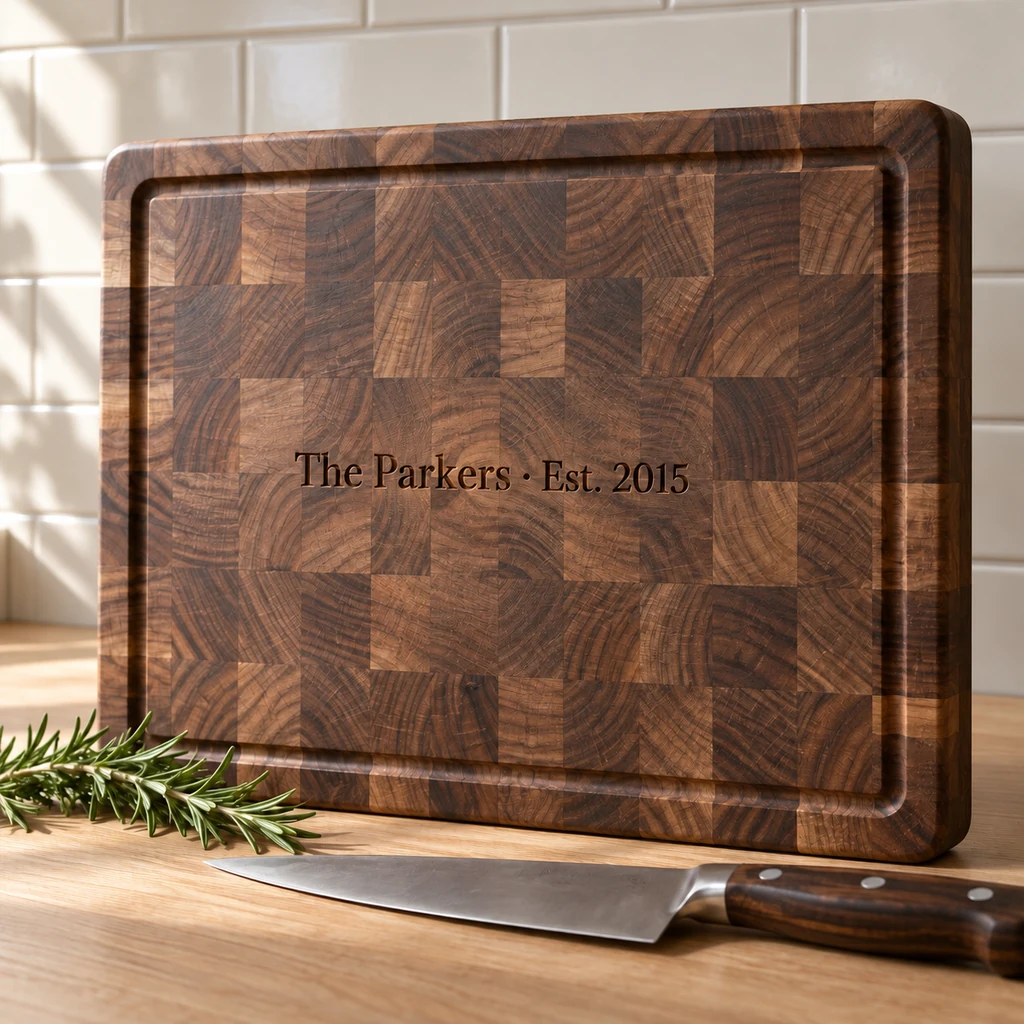
Was Shopify dir bietet
Jedes Shopify-Produkt kann bis zu drei Optionen haben, etwa Größe, Farbe und Material, und bis zu 2.048 Varianten. Shopify hat das Limit im Oktober 2025 für alle Händler von 100 auf 2.048 Varianten erhöht.
Eine Variante ist eine Version eines Produkts, die du auf Lager haben und verkaufen kannst: ein schwarzes T-Shirt in Größe M, ein 16-oz-Becher in Salbei. Jede Variante hat ihren eigenen Preis, ihre SKU, ihr Gewicht und ihren Lagerbestand, und dein Theme zeigt die Optionen als Buttons oder Dropdowns auf der Produktseite. Ein T-Shirt in fünf Größen und vier Farben sind 20 Varianten, und Shopify verfolgt jede einzeln.
Dieses Modell ist für das gemacht, was im Regal liegt. Personalisierte Produkte verlangen etwas anderes.
Variante oder Feld: der schnelle Test
Bevor du etwas zu einem Produkt hinzufügst, stell vier Fragen dazu:
- Hast du es auf Lager? Wenn du für jede Auswahl eigenen Bestand führst, wie blanke Becher in fünf Farben, ist es eine Variante.
- Ist die Liste fest und kurz? Größen und Farben sind es. Ein Name, ein Datum oder eine Nachricht nicht: das ist ein Feld.
- Bringt jede Bestellung etwas Neues? Ein Foto, ein Logo oder ein handgeschriebenes Rezept ist ein Feld, meist ein Upload.
- Ist es ein Extra obendrauf? Geschenkverpackung, eine zweite Gravurseite oder ein Express-Slot ist ein Feld mit Preis, keine neue Version des Produkts.
Die meisten personalisierten Produkte landen bei ein oder zwei Varianten für das, was du auf Lager hast, und einer Handvoll Felder für das, was der Shopper dir mitteilt.
Wo Varianten nicht mehr funktionieren
Personalisierte Produkte verlangen Dinge, die du nicht auf Lager haben kannst:
- Freier Text. Ein Name, ein Datum oder eine Nachricht hat unendlich viele Werte. Keine Variantenliste kann sie fassen.
- Dateien. Ein Foto oder ein Logo ist bei jeder Bestellung anders.
- Zusatzoptionen. Geschenkverpackung, eine längere Kette oder ein Express-Slot vervielfachen deine Varianten. Drei Metalle, drei Kettenlängen und Geschenkverpackung an oder aus sind schon 18 Varianten für eine Halskette, und jedes neue Extra verdoppelt es erneut.
- Rückfragen. Eine Geschenknachricht zählt nur, wenn der Shopper Geschenkverpackung gewählt hat. Varianten können keine zweite Frage auf Basis der ersten stellen.
Diese gehören in Felder auf der Produktseite, nicht in Varianten.
Der eingebaute Weg: Line-Item-Properties
Shopify-Themes können mit Line-Item-Properties zusätzliche Details erfassen. Jede ist ein Name und ein Wert, die auf der Warenkorbzeile und an der Bestellung gespeichert werden, sodass der Shopper sie im Warenkorb sieht und dein Team sie im Admin. Ein Theme kann sie mit einem Input im Produktformular erfassen oder über die Ajax Cart API.
Im Produktformular speichert ein Input namens properties[Engraving] das, was der Shopper eingibt, als „Engraving“. Ein Name, der mit einem Unterstrich beginnt, etwa properties[_ref], ist für den Shopper im Checkout verborgen.
Es funktioniert, mit Grenzen:
- Jedes Feld bedeutet, Theme-Code zu bearbeiten, und der Code bleibt in diesem Theme. Wechselst du das Theme, fügst du ihn erneut hinzu.
- Eine Property hat keinen Preis. Um sie zu berechnen, brauchst du etwas anderes.
- Ein Pflicht-Input stoppt nur das Produktformular. Nichts prüft den Warenkorb im Checkout erneut.
- Ein Feld erst nach einer früheren Antwort anzuzeigen bedeutet, dein eigenes Skript zu schreiben.
Der App-Weg: ein Felder-Block
Eine Options-App fügt die Felder als App-Block hinzu, den du im Theme-Editor platzierst – ganz ohne Code. Mit GMVify Custom Product Options kannst du:
- mit Text, Auswahl, Farbfeldern, Datum, Checkboxen und Uploads abfragen.
- ein Feld nur zeigen, wenn eine frühere Antwort es verlangt.
- eine Auswahl, einen Buchstaben oder eine Datei bepreisen, abgerechnet im Shopify-Warenkorb.
- Pflichtfelder im Checkout prüfen, Shop Pay inklusive.
- Bestellungen mit fehlenden Angaben markieren.
- die Felder in der Sprache deiner Kundschaft zeigen, automatisch übersetzt.
- mit 94 Vorlagen nach Produkttyp starten.
Die Antworten landen weiterhin als Eigenschaften der Bestellposition an der Bestellung, dein Team liest sie also dort, wo es alles andere liest.
Wähle den richtigen Feldtyp
Der Feldtyp entscheidet, wie leicht die Antwort fällt und wie sauber sie bei dir ankommt:
- Text für Namen und kurze Nachrichten. Setz ein Zeichenlimit: unsere Gravur-Vorlage erlaubt 20 Zeichen, die Tumbler-Vorlage 15 für einen Namen.
- Langtext für Listen und Notizen, etwa die Familiennamen auf einem Weihnachtsschmuck, bis zu 120 Zeichen.
- Farbfelder für Farben und Materialien, wo das Sehen der Auswahl hilft: Garnfarben, Papier, Metall.
- Ein Dropdown für längere Listen, etwa einen Titel auf einem Sweatshirt: Mama, Mimi, Nana, Oma oder Tante.
- Buttons für zwei bis vier Auswahlen, die man auf einmal sehen sollte, etwa linker oder rechter Ärmel.
- Ein Datum für Anlässe, etwa die Nacht auf einer Sternenkarte oder ein Hochzeitsdatum.
- Eine Checkbox für ein Ja-oder-Nein-Extra, etwa eine rote Schleife für +2,00 €.
- Ein Upload für Fotos, Logos und Druckdateien.
In fünf Schritten einrichten
- Notiere, was sich bei jeder Bestellung ändert (persönlich) und was du auf Lager hast (Varianten).
- Behalte die Lager-Auswahlen als Varianten, mit eigenem Bestand.
- Füge ein Feld für jedes persönliche Detail hinzu, in der Reihenfolge, in der deine Kundschaft entscheidet, und mach die Pflicht, ohne die du nicht produzieren kannst.
- Setz einen Preis auf die Auswahlen, die dich mehr kosten, und zeig ihn neben der Auswahl.
- Platziere eine Testbestellung, einen Express-Checkout inklusive, und lies, was in deinem Admin ankommt.
Wenn du mit einer Vorlage für deinen Produkttyp startest, sparst du das meiste von Schritt drei und vier. Jedes Label, Limit und jeden Preis kannst du danach ändern.
Teste, bevor du startest
Geh die Seite als Kundschaft durch, zuerst am Handy:
- Überspring jedes Pflichtfeld und versuch, in den Warenkorb zu legen. Versuch es dann erneut über einen Express-Checkout-Button.
- Wähl jede bepreiste Auswahl und prüf, ob die Summe im Warenkorb zu dem passt, was die Seite gesagt hat.
- Änder mittendrin deine Meinung: wechsel eine Auswahl, nimm ein Extra weg und prüf, ob die Summe mitgeht.
- Öffne die Testbestellung in deinem Admin und lies sie als die Person, die sie macht. Fehlt etwas oder ist etwas unklar?
Faustregeln
- Setz die Felder über In den Warenkorb, in der Reihenfolge, in der deine Kundschaft entscheidet.
- Setz ein Zeichenlimit, das zu dem passt, was du machen kannst.
- Zeig den Preis einer Zusatzoption neben der Auswahl, vor In den Warenkorb.
- Beschrifte Felder in den Worten deiner Kundschaft, nicht in denen deiner Werkstatt.
- Frag nur, was du brauchst, um die Bestellung zu machen. Jede zusätzliche Frage kostet Aufmerksamkeit.
Fragen, die Händler:innen stellen
Wie viele Optionen kann ein Shopify-Produkt haben?
Drei Optionen und bis zu 2.048 Varianten pro Produkt.
Erscheinen eigene Felder auf der Bestellung?
Ja. Sie werden als Eigenschaften der Bestellposition am Warenkorb und an der Bestellung gespeichert, sodass dein Team sie im Shopify-Admin sieht.
Kann ich für ein eigenes Feld Geld verlangen?
Nicht allein mit Eigenschaften der Bestellposition. Eine App muss den Preis in den Shopify-Warenkorb einfügen, zum Beispiel über die Cart-Transform-Funktion von Shopify.
Kann meine Kundschaft ein Pflichtfeld mit Shop Pay überspringen?
Nur wenn nichts den Warenkorb im Checkout prüft. Die Cart and Checkout Validation Funktion von Shopify läuft dort, auch bei Express-Checkouts wie Shop Pay, PayPal, Google Pay und Apple Pay.
Was passiert mit meinen Feldern, wenn ich das Theme wechsle?
Felder, die in den Theme-Code geschrieben wurden, bleiben im alten Theme. Ein App-Block wird im Editor des neuen Themes erneut hinzugefügt, und seine Einstellungen bleiben bei der App.