如何在 Shopify 中添加自定义产品选项
多属性决定您备什么货。姓名、日期、照片和付费附加项则需要字段。下面说说两者的区别和设置方法。
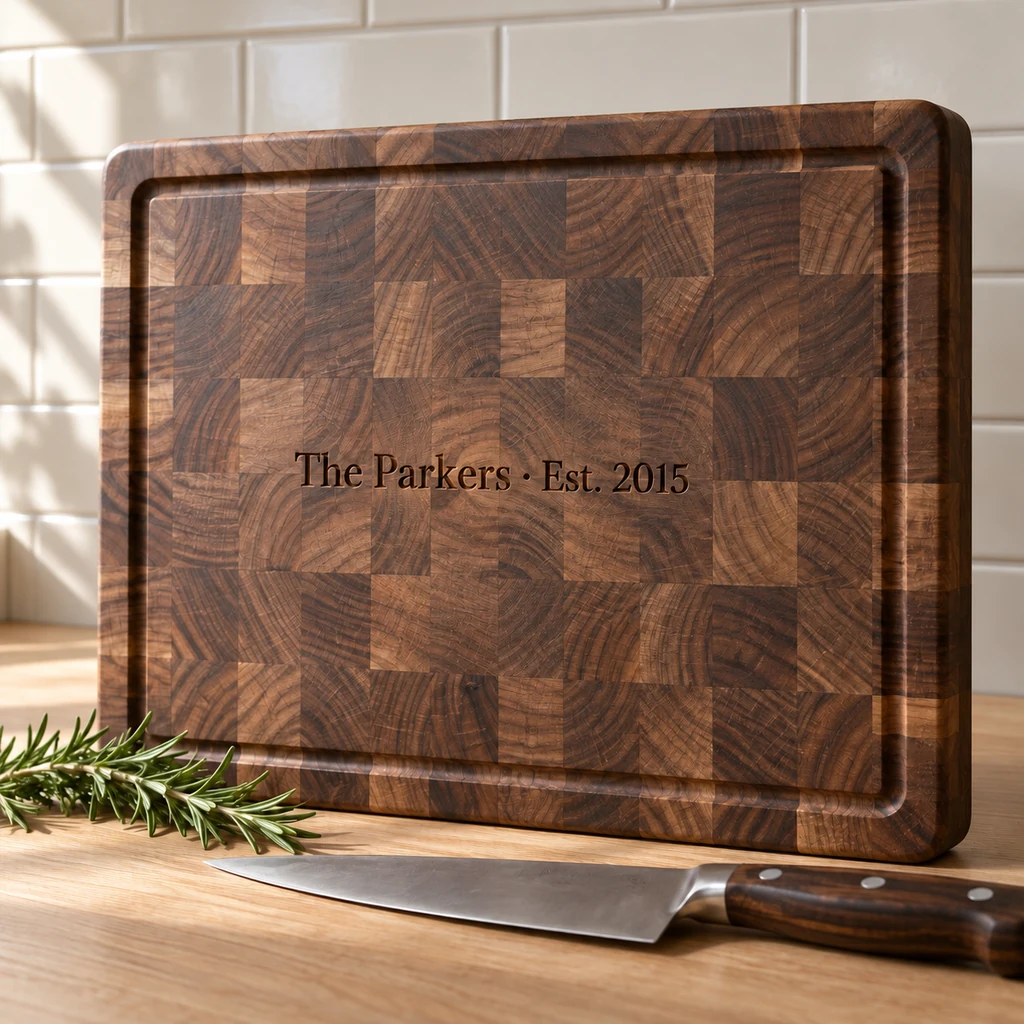
Shopify 自带的功能
每个 Shopify 产品最多可有三个选项,例如尺寸、颜色和材质,以及最多 2,048 个多属性。2025 年 10 月,Shopify 面向所有商家将上限从 100 个提高到 2,048 个多属性。
多属性是产品的一个可备货、可销售的版本:一件中号黑色 T 恤、一个 16 oz 鼠尾草绿随行杯。每个多属性都有自己的价格、SKU、重量和库存数量,您的模板会在产品页上把选项显示为按钮或下拉菜单。一件有五种尺寸和四种颜色的 T 恤就是 20 个多属性,Shopify 会分别跟踪每一个。
这套模型是为货架上的商品设计的。个性化产品需要的却是另一回事。
多属性还是字段:快速判断
在给产品添加任何东西之前,先问四个问题:
- 您会备货吗?如果每个选择都单独管理库存,比如五种颜色的空白随行杯,那就是多属性。
- 列表固定且简短吗?尺寸和颜色是。姓名、日期或留言不是:它们是字段。
- 每笔订单都会带来新内容吗?照片、logo 或手写配方是字段,通常是上传。
- 它是产品之上的额外项吗?礼品包装、第二面雕刻或加急名额是带价格的字段,而不是产品的新版本。
大多数个性化产品最终会有一两个多属性用于备货,再用几个字段收集顾客告诉您的信息。
多属性力不从心的地方
个性化产品需要您无法备货的东西:
- 自由文本。姓名、日期或留言的取值无穷无尽,任何多属性列表都装不下。
- 文件。照片或 logo 每笔订单都不同。
- 附加项。礼品包装、更长的链子或加急名额会让多属性成倍增加。三种金属、三种链长,再加上礼品包装开或关,一条项链就已经有 18 个多属性,每多一个附加项就再翻一倍。
- 追问。只有顾客选了礼品包装,礼品留言才有意义。多属性无法根据前一个答案追问下一个问题。
这些应该放在产品页的字段里,而不是多属性里。
内置方案:订单项属性
Shopify 模板可以用订单项属性收集额外信息。每一条都是一个名称和一个值,保存在购物车行和订单上,顾客在购物车中能看到,您的团队在后台也能看到。模板可以通过产品表单里的输入框或 Ajax Cart API 来采集。
在产品表单中,名为 properties[Engraving] 的输入框会把顾客输入的内容保存为“Engraving”。以下划线开头的名称,例如 properties[_ref],会在结账时对顾客隐藏。
它能用,但有局限:
- 每个字段都意味着改模板代码,而且代码只留在那个模板里。换模板就得重新加。
- 属性没有价格。要收费得靠别的办法。
- 必填输入框只能拦住产品表单,结账时没有任何环节再检查购物车。
- 想在前一个答案之后才显示某个字段,就得自己写脚本。
应用方案:字段应用块
选项应用会以应用块的形式添加字段,您只需在主题编辑器中放置,无需编写代码。使用 GMVify Custom Product Options,您可以:
- 通过文本、可选项、色板、日期、复选框和上传文件来收集信息。
- 仅当先前的回答需要时,才显示某个字段。
- 为可选项、文字或文件定价,并在 Shopify 的购物车中收费。
- 在结账时检查必填字段,包括 Shop Pay。
- 标记缺少填写内容的订单。
- 以购物者的语言显示字段,自动翻译。
- 从 94 个按产品类型划分的模板开始。
回答仍会作为行项目属性附加到订单上,您的团队可以在查看其他所有信息的地方看到它们。
选择合适的字段类型
字段类型决定了回答的难易程度,以及信息到达您手中时的清晰度:
- 文本用于姓名和简短留言。设置字符限制:我们的雕刻模板允许 20 个字符,随行杯模板允许 15 个字符用于姓名。
- 长文本用于列表和备注,例如圣诞装饰品上的家人姓名,最多 120 个字符。
- 色板用于颜色和材质,让选择一目了然:线色、纸张、金属。
- 下拉菜单用于较长的列表,例如卫衣上的称谓:Mama、Mimi、Nana、Grandma 或 Auntie。
- 按钮用于两到四个可同时看到的可选项,例如左袖或右袖。
- 日期用于事件,例如星图上的夜晚或婚礼日期。
- 复选框用于是或否的附加项,例如添加红色蝴蝶结 +¥14.00。
- 上传用于照片、徽标和打印文件。
五步完成设置
- 列出每笔订单都会变化的内容(个性化)和您备货的内容(多属性)。
- 将备货的可选项保留为多属性,并拥有各自的库存。
- 按照购物者做决定的顺序,为每个个性化细节添加字段,并将无法制作时必需的字段设为必填。
- 为成本更高的可选项定价,并在可选项旁显示价格。
- 下一个测试订单,包括快速结账,并查看后台收到的内容。
从适合您产品类型的模板开始,可以省去第三步和第四步的大部分工作。之后您可以更改每个标签、限制和价格。
上线前先测试
像购物者一样浏览页面,先用手机:
- 跳过每个必填字段,尝试添加到购物车。然后从快速结账按钮再试一次。
- 选择每个有定价的可选项,检查购物车总额是否与页面显示一致。
- 中途改变主意:切换可选项、取消勾选附加项,检查总额是否随之变化。
- 在后台打开测试订单,以制作人的视角查看。是否有遗漏或不清晰的地方?
经验法则
- 将字段放在添加到购物车上方,按购物者做决定的顺序排列。
- 设置与您制作能力相符的字符限制。
- 在添加到购物车前,于可选项旁显示附加项的价格。
- 用购物者的语言标注字段,而不是您工坊的语言。
- 只询问制作订单所需的信息。每个多余的问题都会消耗注意力。
商家常问的问题
一个 Shopify 产品可以有多少个选项?
每个产品三个选项,最多 2,048 个多属性。
自定义字段会显示在订单上吗?
会。它们会作为订单项属性保存在购物车行和订单上,您的团队可以在 Shopify 后台看到。
自定义字段可以收费吗?
仅靠订单项属性不行。需要应用在 Shopify 的购物车中加价,例如通过 Shopify 的 Cart Transform 函数。
购物者能否通过 Shop Pay 跳过必填字段?
只有当结账时没有任何检查购物车的机制时才会。Shopify 的购物车和结账验证功能会在结账时运行,包括 Shop Pay、PayPal、Google Pay 和 Apple Pay 等快速结账。
如果我更换模板,我的字段会怎样?
写入模板代码的字段会留在旧模板中。应用块需在新模板的编辑器中重新添加,其设置会保留在应用中。