Shopify에서 사용자 지정 제품 옵션을 추가하는 방법
이형 상품은 재고로 보유한 것을 다룹니다. 이름, 날짜, 사진, 유료 추가 옵션에는 필드가 필요합니다. 둘을 구분하고 설정하는 방법을 알려드릴게요.
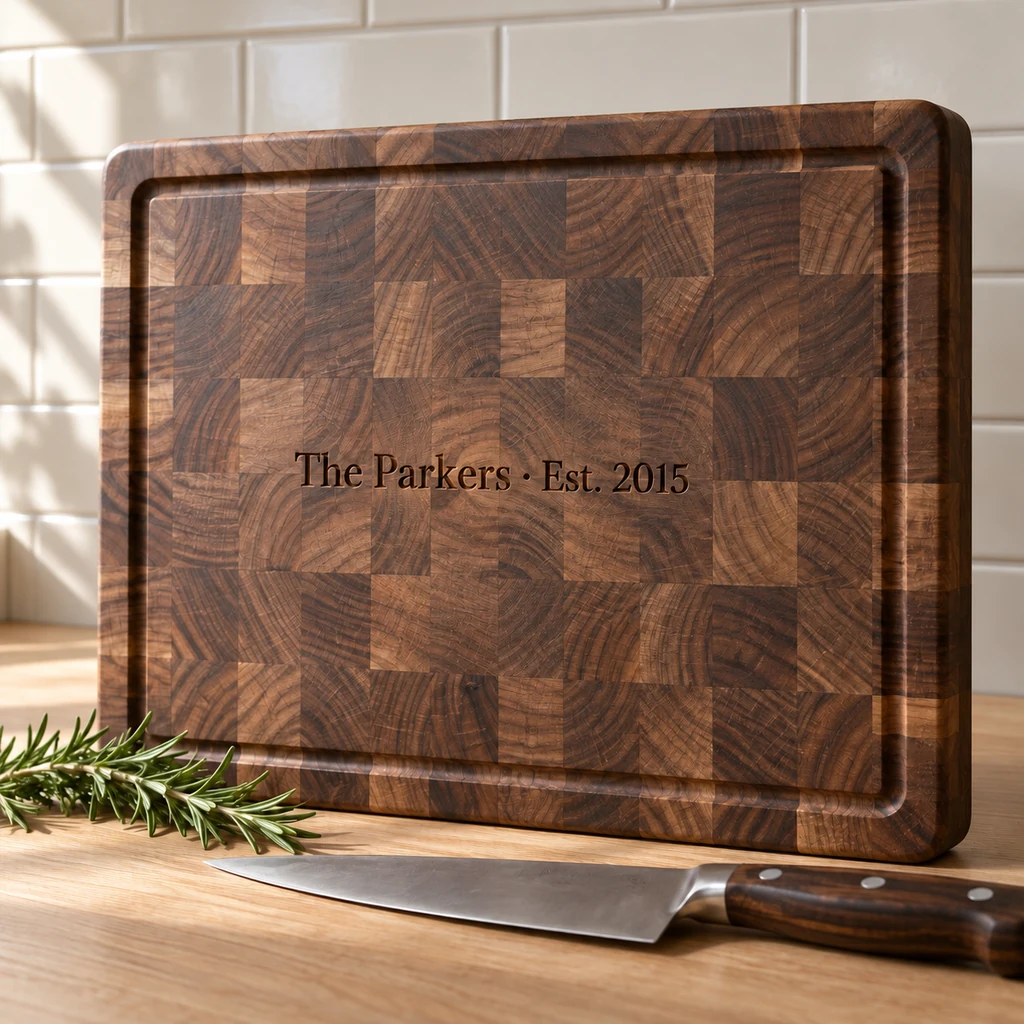
Shopify가 기본으로 제공하는 것
모든 Shopify 제품에는 최대 세 개의 옵션(예: 사이즈, 색상, 소재)과 최대 2,048개의 이형 상품을 둘 수 있습니다. Shopify는 2025년 10월에 모든 판매자를 위해 이형 상품 한도를 100개에서 2,048개로 늘렸습니다.
이형 상품은 재고로 보유하고 판매할 수 있는 제품의 한 가지 버전입니다. 미디엄 블랙 티셔츠, 16 oz 세이지 텀블러처럼요. 각 이형 상품은 자체 가격, SKU, 무게, 재고 수량을 가지며, 테마는 제품 페이지에 옵션을 버튼이나 드롭다운으로 표시합니다. 다섯 가지 사이즈와 네 가지 색상의 티셔츠는 20개의 이형 상품이고, Shopify는 각각을 따로 추적합니다.
이 모델은 선반에 두는 것을 위해 만들어졌습니다. 개인화 제품은 다른 것을 요구합니다.
이형 상품인지 필드인지: 빠른 판단 기준
제품에 무엇이든 추가하기 전에 네 가지를 물어보세요.
- 재고로 보유하나요? 다섯 가지 색상의 빈 텀블러처럼 선택지마다 별도 재고를 두면 이형 상품입니다.
- 목록이 고정되어 있고 짧나요? 사이즈와 색상은 그렇습니다. 이름, 날짜, 메시지는 아닙니다. 이는 필드입니다.
- 주문마다 새로운 것이 들어오나요? 사진, 로고, 손으로 쓴 레시피는 필드이며 보통 업로드입니다.
- 제품 위에 더해지는 추가 사항인가요? 선물 포장, 두 번째 각인 면, 급행 슬롯은 가격이 붙은 필드이지 제품의 새 버전이 아닙니다.
대부분의 개인화 제품은 재고로 보유하는 것에는 이형 상품 한두 개, 쇼퍼가 알려주는 것에는 몇 개의 필드로 끝납니다.
이형 상품이 작동을 멈추는 지점
개인화 제품은 재고로 보유할 수 없는 것을 요구합니다.
- 자유 텍스트. 이름, 날짜, 메시지는 값이 끝이 없습니다. 어떤 이형 상품 목록도 담을 수 없습니다.
- 파일. 사진이나 로고는 주문마다 다릅니다.
- 추가 옵션. 선물 포장, 더 긴 체인, 급행 슬롯은 이형 상품을 폭발적으로 늘립니다. 세 가지 금속, 세 가지 체인 길이, 선물 포장 켜짐/꺼짐만 해도 목걸이 하나에 18개의 이형 상품이고, 새 추가 사항마다 다시 두 배가 됩니다.
- 후속 질문. 선물 메시지는 쇼퍼가 선물 포장을 선택했을 때만 의미가 있습니다. 이형 상품은 첫 번째 답변에 따라 두 번째 질문을 할 수 없습니다.
이것들은 이형 상품이 아니라 제품 페이지의 필드에 속합니다.
기본 제공 방식: 라인 아이템 속성
Shopify 테마는 라인 아이템 속성으로 추가 정보를 수집할 수 있습니다. 각 속성은 카트 라인과 주문에 저장되는 이름과 값이라서, 쇼퍼는 카트에서 보고 팀은 관리자에서 봅니다. 테마는 제품 폼 안의 입력이나 Ajax Cart API로 이를 캡처할 수 있습니다.
제품 폼에서 properties[Engraving]이라는 이름의 입력은 쇼퍼가 입력한 내용을 “Engraving”으로 저장합니다. properties[_ref]처럼 밑줄로 시작하는 이름은 결제 시 쇼퍼에게 숨겨집니다.
작동은 하지만 한계가 있습니다.
- 모든 필드는 테마 코드를 편집해야 하고, 코드는 그 테마에 남습니다. 테마를 바꾸면 다시 추가해야 합니다.
- 속성에는 가격이 없습니다. 요금을 받으려면 다른 것이 필요합니다.
- 필수 입력은 제품 폼만 막습니다. 결제 시 카트를 다시 확인하는 것은 없습니다.
- 앞선 답변 이후에만 필드를 표시하려면 직접 스크립트를 작성해야 합니다.
앱 방식: 필드 블록
옵션 앱은 코드 없이 테마 편집기에 배치하는 앱 블록으로 필드를 추가합니다. GMVify Custom Product Options로 이런 것들이 가능해요:
- 텍스트, 선택지, 스와치, 날짜, 체크박스, 업로드로 물어보기.
- 앞선 답변이 필요할 때만 필드 보여주기.
- 선택지, 글자, 파일에 가격을 매겨 Shopify 카트에서 청구하기.
- 결제 시 필수 필드 확인하기, Shop Pay 포함.
- 누락된 항목이 있는 주문 표시하기.
- 쇼퍼의 언어로 필드 보여주기, 자동 번역.
- 제품 유형별 94개 템플릿에서 시작하기.
답변은 여전히 라인 아이템 속성으로 주문에 남아서, 팀이 다른 모든 것을 확인하는 곳에서 그대로 볼 수 있어요.
올바른 필드 유형 고르기
필드 유형이 답변하기 얼마나 쉬운지, 그리고 답변이 얼마나 깔끔하게 도착하는지를 결정합니다:
- 텍스트는 이름과 짧은 메시지에. 글자 수 제한을 설정하세요: 각인 템플릿은 20자, 텀블러 템플릿은 이름 15자예요.
- 긴 텍스트는 목록과 메모에, 크리스마스 장식의 가족 이름처럼, 최대 120자.
- 스와치는 색상과 소재에, 선택지를 보는 게 도움이 될 때: 실 색상, 종이, 금속.
- 드롭다운은 더 긴 목록에, 맨투맨의 호칭처럼: Mama, Mimi, Nana, Grandma, Auntie.
- 버튼은 한눈에 볼 가치가 있는 2~4개 선택지에, 왼쪽 소매나 오른쪽 소매처럼.
- 날짜는 이벤트에, 별자리 지도의 밤이나 결혼식 날짜처럼.
- 체크박스는 예/아니오 추가 옵션에, +₩2,000에 빨간 리본 추가하기처럼.
- 업로드는 사진, 로고, 인쇄 파일에.
다섯 단계로 설정하기
- 주문마다 바뀌는 것(개인)과 재고로 보유하는 것(이형 상품)을 나열하세요.
- 보유한 선택지는 자체 재고가 있는 이형 상품으로 유지하세요.
- 쇼퍼가 결정하는 순서대로 각 개인 항목에 필드를 추가하고, 없으면 만들 수 없는 항목은 필수로 설정하세요.
- 비용이 더 드는 선택지에 가격을 매기고, 선택지 옆에 표시하세요.
- 테스트 주문을 하고, 익스프레스 결제도 포함해서, 관리자에 도착하는 내용을 확인하세요.
제품 유형에 맞는 템플릿에서 시작하면 3단계와 4단계의 대부분을 절약할 수 있어요. 이후 모든 라벨, 제한, 가격을 변경할 수 있습니다.
출시 전 테스트
휴대폰에서 먼저 쇼퍼처럼 페이지를 살펴보세요:
- 각 필수 필드를 건너뛰고 카트에 추가를 시도하세요. 그다음 익스프레스 결제 버튼에서 다시 시도하세요.
- 가격이 있는 모든 선택지를 고르고 카트 합계가 페이지에 표시된 것과 일치하는지 확인하세요.
- 중간에 마음을 바꿔보세요: 선택지를 바꾸고, 추가 옵션을 해제하고, 합계가 따라오는지 확인하세요.
- 관리자에서 테스트 주문을 열고 만드는 사람의 입장에서 읽어보세요. 빠진 것도, 불분명한 것도 없나요?
경험칙
- 필드를 카트에 추가 위에, 쇼퍼가 결정하는 순서대로 배치하세요.
- 만들 수 있는 것과 일치하는 글자 수 제한을 설정하세요.
- 추가 옵션의 가격을 선택지 옆에, 카트에 추가 전에 표시하세요.
- 필드 라벨은 작업실의 말이 아니라 쇼퍼의 말로 붙이세요.
- 주문을 만들기 위해 필요한 것만 물어보세요. 질문이 하나 늘 때마다 주의가 소모됩니다.
판매자들이 묻는 질문
Shopify 제품에는 옵션을 몇 개까지 만들 수 있나요?
제품당 옵션 3개, 이형 상품 2,048개까지 가능합니다.
사용자 지정 필드가 주문에 표시되나요?
네. 카트 라인과 주문에 라인 아이템 속성으로 저장되어, Shopify 관리자에서 확인할 수 있습니다.
사용자 지정 필드에 요금을 받을 수 있나요?
라인 아이템 속성만으로는 안 됩니다. Shopify의 Cart Transform 함수 등을 통해 앱이 Shopify 카트에서 가격을 더해야 합니다.
쇼퍼가 Shop Pay로 필수 필드를 건너뛸 수 있나요?
결제 시 카트를 확인하는 것이 아무것도 없을 때만 가능합니다. Shopify의 Cart and Checkout Validation 기능이 Shop Pay, PayPal, Google Pay, Apple Pay 같은 익스프레스 결제를 포함해 거기서 실행됩니다.
테마를 바꾸면 필드는 어떻게 되나요?
테마 코드에 작성된 필드는 이전 테마에 남습니다. 앱 블록은 새 테마의 편집기에서 다시 추가하고, 설정은 앱에 그대로 유지됩니다.