Como permitir que os clientes enviem uma foto na página de produto da Shopify
Receba a foto antes do pagamento, em um tamanho que você possa imprimir, sem troca de e-mails.
Peça antes do checkout
Quando a foto vem depois do pedido, alguém precisa pedir. Você envia um e-mail, espera, manda um lembrete e associa a resposta ao pedido certo. Os pedidos ficam na fila, os prazos de entrega escorregam e algumas fotos nunca chegam.
Pedir na página do produto, acima de Adicionar ao carrinho, muda isso. Cada pedido chega com o que você precisa para começar, e o cliente escolhe a foto enquanto está animado com o presente, não três dias depois.
Quais produtos precisam de upload
Qualquer produto feito a partir da foto ou do arquivo do próprio cliente:
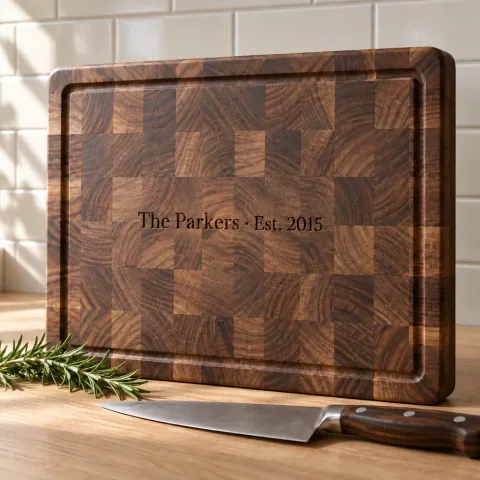
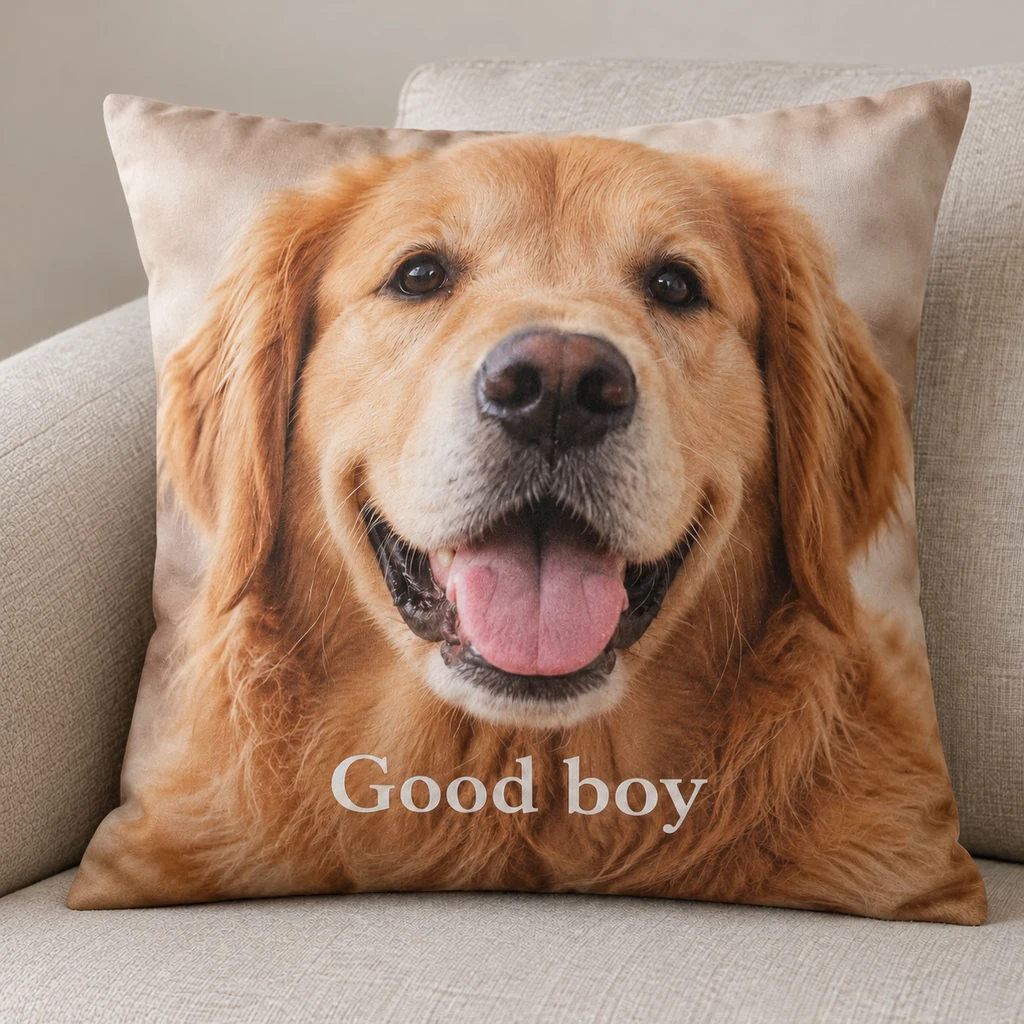
- Presentes com foto: almofadas, mantas, canecas, quebra-cabeças.
- Retratos: pets, casais, famílias, casas, desenhados ou pintados a partir de fotos.
- Produtos com logo: camisetas, bonés e bolsas com o logo de uma empresa ou time.
- Imprima seu design: pôsteres, adesivos e etiquetas a partir de um arquivo finalizado.
- Comida: bolos e biscoitos com uma foto comestível.
Nosso modelo de almofada com foto pede só três coisas: a foto (obrigatória), o recorte (só o rosto ou corpo inteiro) e uma linha de texto opcional de até 40 caracteres.
O que uma boa caixa de upload faz
- Fica acima de Adicionar ao carrinho, onde o cliente decide.
- Pode ser obrigatória em produtos que você não consegue fazer sem foto, então o pedido não passa sem ela.
- Aceita os arquivos certos: fotos do celular ou arquivos de impressão como PDF para designs.
- Aceita vários arquivos quando o produto precisa, como uma foto por pet.
- Lida com arquivos grandes sem falhar em conexão fraca.
- Mostra uma prévia, para o cliente saber que subiu a foto certa.
Torne obrigatório, no checkout também
Um upload obrigatório bloqueia o Adicionar ao carrinho na página do produto. Os botões de checkout expresso não passam por esse formulário, então a verificação precisa rodar de novo no checkout. A função de Validação de Carrinho e Checkout da Shopify faz isso, Shop Pay incluído, para que nenhum pedido chegue sem a foto.
Diga ao cliente o que é uma boa foto
A maioria das fotos ruins é problema de instrução. Uma linha abaixo da caixa de upload evita muita troca de mensagens. Nosso modelo de retrato de pet diz: “Luz do dia, na altura dos olhos, sem filtros. Fotos separadas tudo bem.”
Diga o que importa para o seu produto: o rosto em foco, o logo inteiro no enquadramento, nada de print de print. Se o recorte importa, mostre onde ele vai cair.
Confira se vai imprimir bem
Uma impressão precisa de pixels. A 300 dpi, um padrão comum de impressão, multiplique cada lado em polegadas por 300:
| Tamanho da impressão | Pixels a 300 dpi |
|---|---|
| 4 × 6 pol | 1.200 × 1.800 |
| 5 × 7 pol | 1.500 × 2.100 |
| 8 × 10 pol | 2.400 × 3.000 |
| 11 × 14 pol | 3.300 × 4.200 |
| 16 × 20 pol | 4.800 × 6.000 |
Uma foto de 640 × 480 impressa a 8 × 10 pol sai com cerca de 60 dpi e fica sem nitidez. Algumas gráficas aceitam menos para impressões grandes vistas de longe; pergunte à sua o que ela precisa.
Confira o tamanho no upload e no recorte que o cliente escolher, não só no original. Avise na hora, enquanto ele ainda pode escolher uma foto melhor.
Deixe o cliente recortar na página
Uma foto raramente chega enquadrada do jeito que o produto precisa. Deixar o cliente recortar, girar e dar zoom na página do produto significa que ele decide o que vai na almofada, não você. Guarde o original também e corte o arquivo de impressão a partir dele, para o recorte não custar resolução.
Arquivos grandes, conexões fracas
As fotos dos celulares de hoje costumam ter vários megabytes, e os clientes as enviam pelo celular. Um upload que falha aos 90% é um pedido perdido. Enviar em partes e retomar de onde parou depois de uma queda evita que arquivos grandes falhem.
Mantenha os arquivos privados
Fotos de clientes são pessoais: rostos, crianças, pets, casas. Guarde-as em armazenamento privado e compartilhe por links que expiram, não por endereços de arquivo públicos que qualquer um pode abrir. Com o GMVify Photo & File Upload, os arquivos ficam em armazenamento privado e cada link expira após uma hora.
Leve o arquivo para a produção
O arquivo deve ficar no pedido com o que a produção precisa: o original, o recorte, o tamanho e o dpi. Com o GMVify Photo & File Upload, cada pedido mostra seus arquivos em um bloco no seu admin, com um link de download para cada um. Ninguém precisa procurar na caixa de entrada “a foto de terça”.
Deixe o cliente corrigir uma foto errada
Às vezes o cliente envia a foto errada. Permitir que ele a substitua na página de status do pedido economiza uma troca de e-mails para os dois lados, e o novo arquivo cai no mesmo pedido.
Erros comuns
- Pedir depois do checkout. O pedido espera a foto, e a foto espera um lembrete.
- Sem orientação. O cliente não consegue atingir um padrão que ninguém explicou.
- Conferir só o original. Uma foto grande recortada para um rosto ainda pode ficar pequena demais para imprimir.
- Links públicos. Um endereço de arquivo que qualquer um pode abrir não é lugar para fotos de família.
- E-mail para mudanças. Substituir um arquivo deve levar um passo, não uma conversa inteira.
Perguntas que os lojistas fazem
Um tema da Shopify consegue receber uploads sem um app?
Os temas da Shopify não incluem um campo de upload. Adicionar um por conta própria exige código do tema; um app o adiciona como bloco no editor de temas.
Qual tamanho de foto preciso para uma impressão?
Multiplique o tamanho da impressão em polegadas por 300. Uma impressão de 8 × 10 pol precisa de 2.400 × 3.000 pixels.
Quais arquivos devo aceitar?
Só o que você consegue usar: fotos para produtos com foto e os arquivos de impressão com que sua gráfica trabalha, como PDF, para estampas.
Onde encontro os arquivos enviados?
Com o GMVify Photo & File Upload, em um bloco em cada pedido no seu admin da Shopify, com um link de download para cada arquivo.
O que acontece com os arquivos quando eu desinstalo?
Com o GMVify Photo & File Upload, nada fica no seu tema, e seus arquivos e configurações são excluídos depois que a Shopify confirma a desinstalação.
O cliente pode enviar mais de uma foto?
Sim, quando o produto exigir, como uma foto por pet ou várias para um retrato de família. Defina quantos arquivos o campo aceita.